
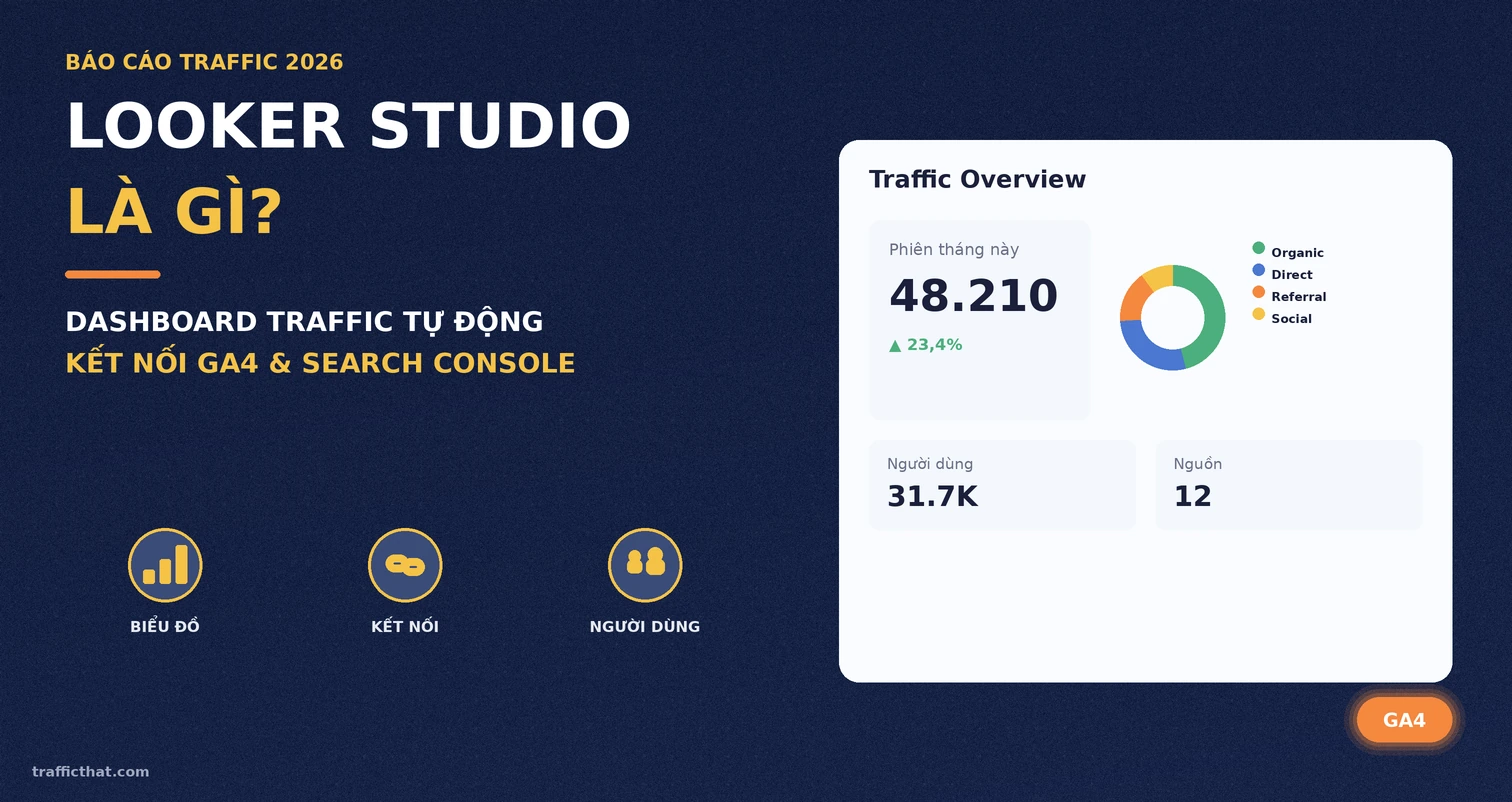
Mỗi lần cần biết tháng này website có bao nhiêu lượt truy cập, nguồn nào tăng, nguồn nào tụt, bạn phải mở Google Analytics, bấm qua bốn năm màn hình, rồi copy số liệu sang một file để so sánh với tháng trước. Làm một lần thì nhanh, làm mỗi tuần cho ba bốn website thì thành công việc tay chân. Looker Studio sinh ra để cắt bỏ đúng phần việc tay chân đó.
Bài viết này giải thích Looker Studio là gì, nó khác gì với giao diện Google Analytics gốc, và hướng dẫn từng bước dựng một dashboard theo dõi traffic tự cập nhật — bao gồm cả cách ghép thêm dữ liệu Search Console vào cùng một trang báo cáo.
Looker Studio là gì?
Looker Studio (tên cũ là Google Data Studio, đổi tên năm 2022) là công cụ miễn phí của Google dùng để biến dữ liệu thô thành báo cáo trực quan có thể chia sẻ được. Bạn kết nối nó với một nguồn dữ liệu — phổ biến nhất là Google Analytics 4, Google Search Console, Google Sheets, Google Ads, hoặc cơ sở dữ liệu SQL — rồi kéo thả các biểu đồ, bảng, thẻ chỉ số lên một trang trắng.
Điểm cốt lõi khiến Looker Studio khác một file Excel: báo cáo không chứa dữ liệu, nó chỉ chứa cách hiển thị dữ liệu. Mỗi lần mở báo cáo, Looker Studio truy vấn lại nguồn gốc và vẽ lại biểu đồ theo số liệu mới nhất. Bạn dựng một lần, dùng mãi, không phải xuất file thủ công mỗi tháng.
Ba khái niệm cần nắm trước khi bắt đầu:
- Data source — cầu nối tới nguồn dữ liệu. Một báo cáo có thể gắn nhiều data source cùng lúc.
- Dimension — trường phân loại, trả lời câu hỏi “theo cái gì”: theo ngày, theo kênh, theo trang đích, theo thiết bị. Trong Looker Studio dimension hiển thị màu xanh lá.
- Metric — chỉ số đo lường, trả lời câu hỏi “bao nhiêu”: số phiên, số người dùng, tỷ lệ tương tác, số lượt chuyển đổi. Metric hiển thị màu xanh dương.
Gần như mọi lỗi báo cáo sai đều bắt nguồn từ việc ghép nhầm một dimension với một metric không cùng cấp độ. Nắm chắc hai khái niệm này trước sẽ tiết kiệm rất nhiều thời gian sửa về sau.
Vì sao nên dùng Looker Studio thay vì đọc GA4 trực tiếp?
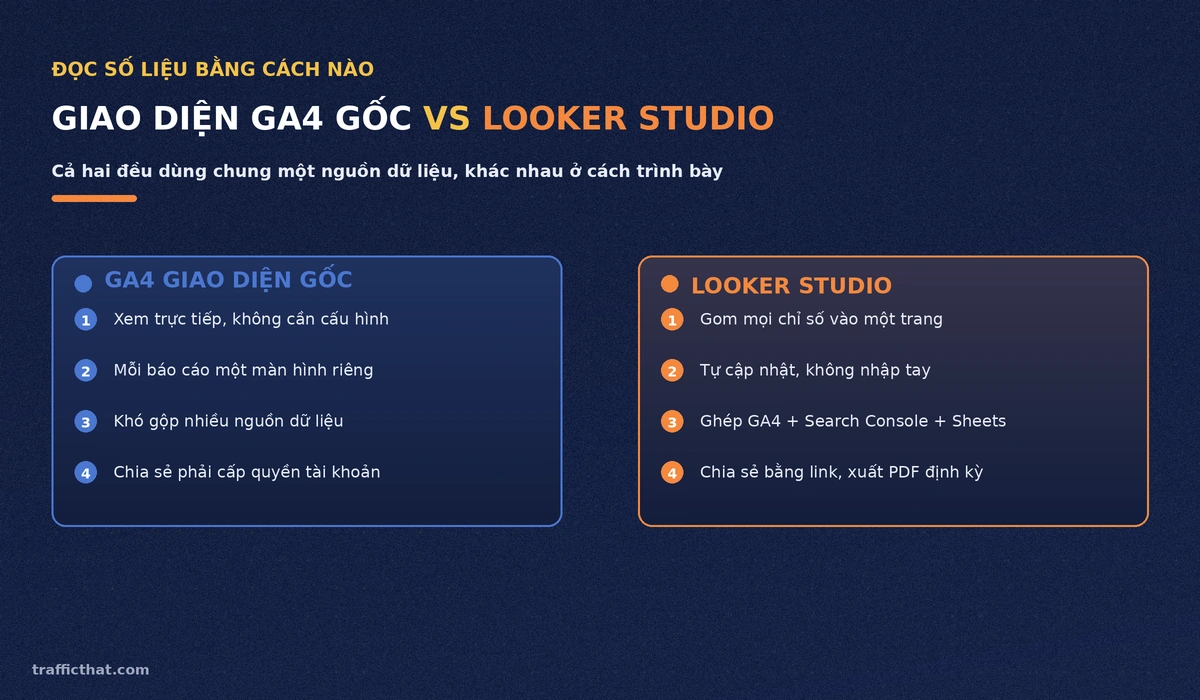
Giao diện GA4 gốc không hề tệ — nó đầy đủ, chính xác và luôn có dữ liệu mới nhất. Vấn đề nằm ở chỗ nó được thiết kế cho việc khám phá dữ liệu, còn công việc hằng ngày của người làm SEO lại là theo dõi một bộ chỉ số cố định. Hai nhu cầu đó cần hai kiểu giao diện khác nhau.
Bốn lý do cụ thể:
- Gom nhiều màn hình vào một trang. Trong GA4, số phiên theo kênh, top trang đích và tỷ lệ tương tác nằm ở ba báo cáo riêng. Trên Looker Studio bạn xếp cả ba cạnh nhau và nhìn thấy tương quan giữa chúng trong một lần liếc mắt.
- Ghép được nhiều nguồn. GA4 không biết gì về vị trí từ khóa, Search Console không biết gì về hành vi sau click. Looker Studio đặt hai bộ số liệu này cạnh nhau, thậm chí gộp chung một bảng.
- Chia sẻ không cần cấp quyền tài khoản. Gửi khách hàng hoặc sếp một đường link xem-chỉ-đọc, thay vì thêm họ vào tài sản Analytics.
- Tự động hóa báo cáo định kỳ. Hẹn giờ gửi PDF vào email mỗi thứ Hai đầu tuần, không ai phải nhớ làm.
Nói ngắn gọn: GA4 là kho dữ liệu, Looker Studio là mặt tiền. Bạn vẫn cần hiểu source/medium trong GA4 và cách GA4 phân loại kênh thì mới dựng được dashboard đúng — công cụ đẹp không cứu được người đọc sai chỉ số.
5 bước tạo dashboard traffic từ GA4
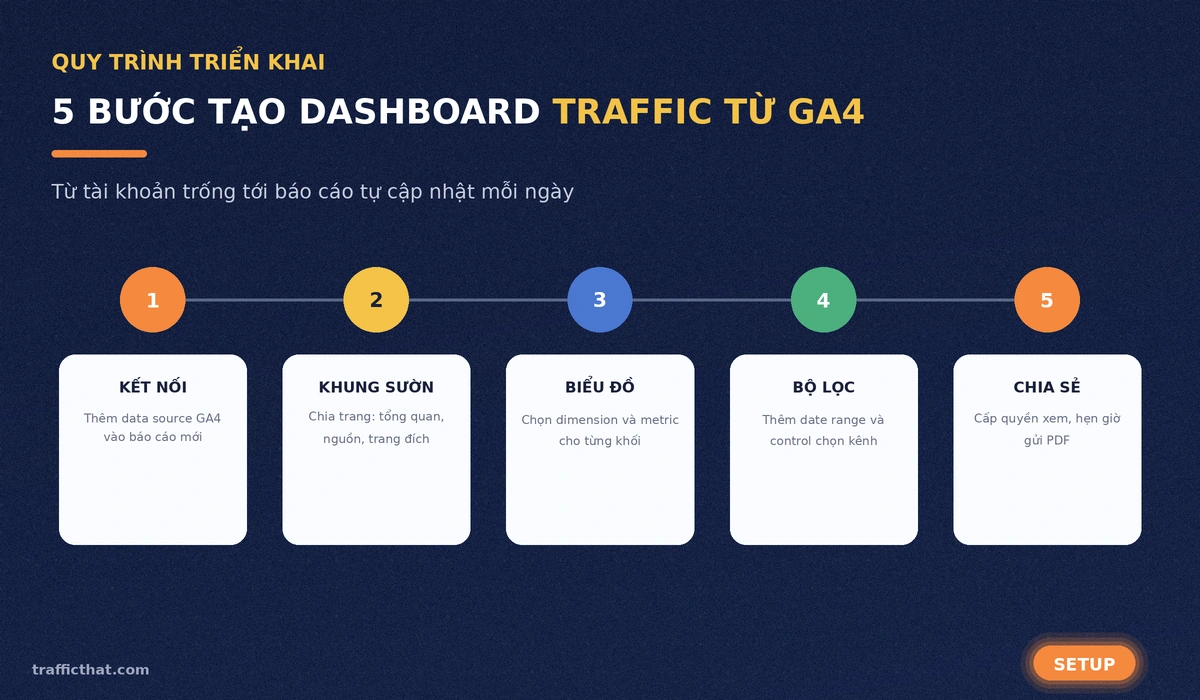
Bước 1 — Kết nối data source GA4
Truy cập lookerstudio.google.com, đăng nhập bằng chính tài khoản Google đang có quyền xem GA4, chọn Blank Report. Looker Studio sẽ hỏi ngay nguồn dữ liệu: chọn connector Google Analytics, chọn Account → Property → nhấn Add. Lưu ý chọn đúng property nếu bạn quản lý nhiều website — chọn nhầm là lỗi phổ biến nhất của lần dựng đầu tiên.
Bước 2 — Dựng khung sườn trang báo cáo
Đừng vẽ biểu đồ ngay. Hãy quyết định trước cấu trúc, thường là ba trang:
- Trang 1 — Tổng quan: bốn thẻ chỉ số lớn (người dùng, phiên, tỷ lệ tương tác, chuyển đổi) đặt trên cùng, bên dưới là biểu đồ đường theo thời gian.
- Trang 2 — Nguồn traffic: biểu đồ tròn phân bổ kênh, bảng chi tiết source/medium, so sánh với kỳ trước.
- Trang 3 — Nội dung: bảng top trang đích kèm số phiên, thời gian tương tác trung bình và tỷ lệ thoát.
Bước 3 — Chọn dimension và metric cho từng khối
Thêm biểu đồ bằng menu Add a chart, sau đó ở khung Setup bên phải, kéo trường phù hợp vào ô Dimension và Metric. Vài cặp dùng được ngay:
- Biểu đồ đường: Dimension = Date, Metric = Sessions.
- Biểu đồ tròn: Dimension = Session default channel group, Metric = Sessions.
- Bảng nội dung: Dimension = Page path, Metric = Views + Average engagement time.
Nếu bạn đã thiết lập custom dimensions trong GA4, các trường đó cũng xuất hiện trong danh sách và dùng được y hệt trường mặc định.
Bước 4 — Thêm bộ lọc và điều khiển
Một dashboard chỉ thực sự hữu dụng khi người xem tự đổi được góc nhìn. Hai thành phần nên có:
- Date range control — đặt ở góc trên bên phải, mặc định “Last 28 days” để lần nào mở cũng có sẵn khung thời gian hợp lý.
- Drop-down control gắn với trường channel group — cho phép lọc riêng từng kênh mà không cần dựng thêm trang.
Nhớ thêm một filter loại bỏ traffic nội bộ (theo hostname hoặc theo tham số bạn tự gắn). Nếu website đang chạy chiến dịch có gắn tham số UTM, bạn cũng nên tạo sẵn một trang riêng lọc theo campaign để đối soát.
Bước 5 — Chia sẻ và hẹn lịch gửi
Nhấn Share, chọn quyền Viewer cho người nhận. Trong menu đổ xuống cạnh nút Share có mục Schedule delivery — chọn tần suất, giờ gửi và danh sách email. Từ đó báo cáo tự đến hộp thư, bạn không phải đụng tay nữa.
Ghép Search Console vào cùng báo cáo
GA4 cho bạn biết chuyện gì xảy ra sau khi người dùng vào website. Search Console cho biết chuyện gì xảy ra trước đó: hiển thị bao nhiêu lần, vị trí trung bình bao nhiêu, tỷ lệ nhấp ra sao. Ghép hai nguồn này lại là lúc dashboard bắt đầu trả lời được câu hỏi có giá trị.
Cách làm: vào Resource → Manage added data sources → Add a data source, chọn connector Search Console, chọn property và chọn bảng Site Impression (số liệu toàn site) hoặc URL Impression (số liệu theo từng URL). Sau đó thêm biểu đồ mới và trỏ nó vào data source này.
Ba khối nên có ở trang Search Console:
- Biểu đồ đường tổng impressions và clicks theo ngày — nhìn ra xu hướng chung.
- Bảng top query kèm cột CTR và vị trí trung bình — đây chính là nguyên liệu để tìm truy vấn có nhiều hiển thị nhưng CTR thấp, chi tiết cách khai thác nằm trong bài đọc báo cáo Google Search Console.
- Bảng top landing page — đối chiếu với bảng nội dung ở trang GA4 để xem trang nào được tìm thấy nhiều nhưng giữ chân kém.
Về blended data (gộp hai nguồn vào một bảng): Looker Studio cho phép nối GA4 và Search Console qua trường chung là landing page. Tính năng này mạnh nhưng dễ sai — nếu khóa nối không khớp tuyệt đối (khác nhau ở dấu gạch chéo cuối URL, hoặc một bên có domain một bên không), số liệu sẽ bị nhân đôi hoặc mất dòng. Với người mới, nên để hai bảng cạnh nhau trước, khi đã quen mới gộp.
6 lỗi thường gặp khiến báo cáo sai số liệu
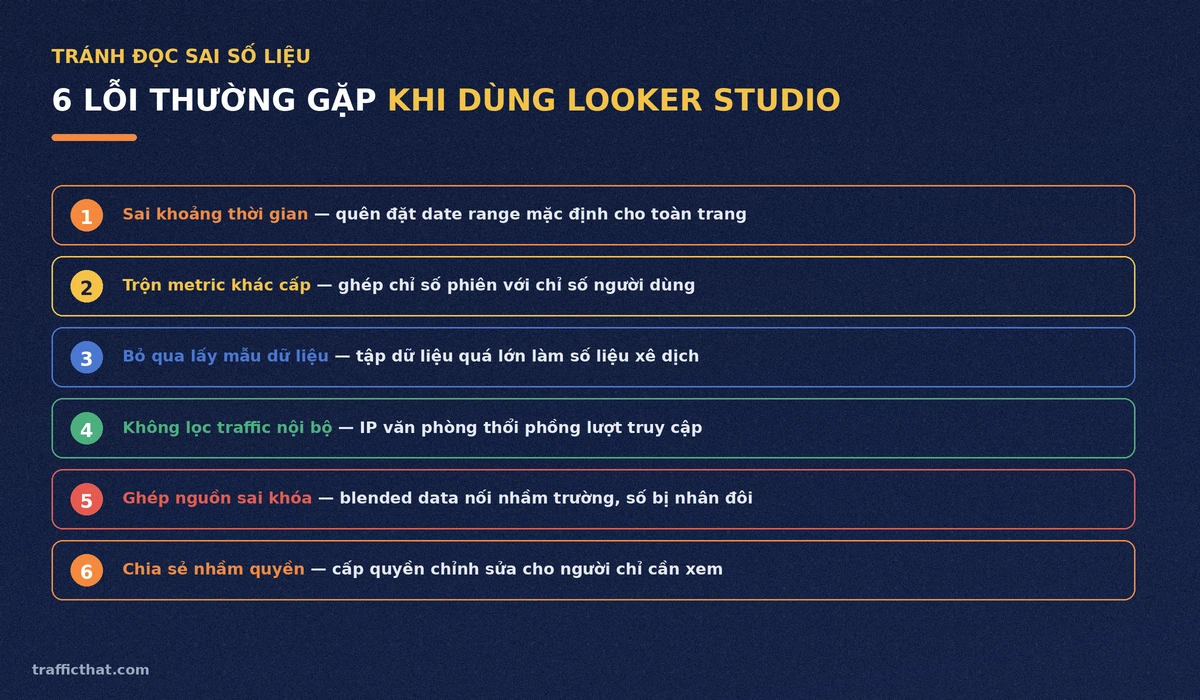
Dashboard đẹp mà số sai còn nguy hiểm hơn không có dashboard, vì nó tạo cảm giác an tâm giả. Sáu lỗi hay gặp nhất:
- Không đặt date range mặc định. Mỗi biểu đồ tự lấy khoảng thời gian riêng, người xem tưởng đang so cùng kỳ trong khi thực tế không phải.
- Trộn metric khác cấp độ. Đặt chỉ số cấp phiên cạnh chỉ số cấp người dùng trong cùng một bảng rồi cộng lại — kết quả không có ý nghĩa thống kê.
- Bỏ qua lấy mẫu dữ liệu. Với tập dữ liệu lớn hoặc truy vấn phức tạp, GA4 trả về số ước lượng. Looker Studio không luôn hiển thị cảnh báo rõ ràng, nên số có thể xê dịch giữa hai lần làm mới.
- Không lọc traffic nội bộ. IP văn phòng, máy của chính bạn khi kiểm tra bài mới — tất cả đều được tính, làm phồng số liệu trên các website lưu lượng thấp.
- Blended data nối sai khóa. Như đã nói ở trên, đây là lỗi khó phát hiện nhất vì báo cáo vẫn hiển thị bình thường, chỉ có con số là sai.
- Chia sẻ nhầm quyền. Cấp quyền Editor cho người chỉ cần xem, dẫn tới việc ai đó vô tình kéo lệch một biểu đồ mà không ai biết.
Looker Studio có thay thế được GA4 không?
Không, và cũng không nên kỳ vọng như vậy. Hai công cụ phục vụ hai giai đoạn khác nhau của cùng một quy trình:
| Tiêu chí | GA4 | Looker Studio |
|---|---|---|
| Vai trò chính | Thu thập và lưu trữ dữ liệu | Trình bày và chia sẻ dữ liệu |
| Khám phá số liệu bất ngờ | Mạnh (báo cáo Explore linh hoạt) | Hạn chế, phải sửa cấu hình biểu đồ |
| Theo dõi bộ chỉ số cố định | Phải bấm qua nhiều màn hình | Rất mạnh, gom một trang |
| Ghép nhiều nguồn dữ liệu | Không hỗ trợ trực tiếp | Hỗ trợ tốt |
| Chia sẻ cho người ngoài | Phải cấp quyền tài khoản | Chia sẻ bằng link |
| Độ trễ dữ liệu | Gần thời gian thực | Phụ thuộc bộ nhớ đệm, thường 12 giờ |
Quy trình hợp lý: dùng Looker Studio để phát hiện bất thường ở mức tổng quan, rồi mở GA4 để đào sâu nguyên nhân. Khi đánh giá một chiến dịch cụ thể, bạn vẫn cần hiểu mô hình phân bổ chuyển đổi trong GA4 và cách tỷ lệ tương tác được tính — dashboard chỉ hiển thị con số, nó không giải thích thay bạn.
Dùng dashboard để theo dõi chiến dịch traffic
Với các website đang chạy chiến dịch kéo lưu lượng, một dashboard cố định là công cụ đối soát tiện nhất. Thay vì mở GA4 mỗi ngày, bạn dựng sẵn một trang gồm bốn khối: số phiên theo ngày, phân bổ theo kênh, thời gian tương tác trung bình và số trang mỗi phiên. Đặt khoảng thời gian mặc định là 30 ngày gần nhất, thêm một đường tham chiếu là mức trung bình trước chiến dịch.
Khi đó chỉ cần liếc qua là thấy chiến dịch có tạo ra thay đổi thật hay không, và thay đổi đó đến từ kênh nào. Cách đọc chi tiết từng chỉ số trong khung 30 ngày được trình bày trong bài đánh giá hiệu quả chiến dịch traffic user.
Câu hỏi thường gặp
Looker Studio có miễn phí không?
Phiên bản Looker Studio tiêu chuẩn miễn phí hoàn toàn, không giới hạn số báo cáo hay số người xem. Bản trả phí Looker Studio Pro bổ sung tính năng quản trị cấp tổ chức và hỗ trợ kỹ thuật — cá nhân và doanh nghiệp nhỏ gần như không cần tới.
Vì sao số liệu trên Looker Studio lệch so với GA4?
Ba nguyên nhân phổ biến: khoảng thời gian hai bên không giống nhau; báo cáo Looker Studio đang dùng dữ liệu trong bộ nhớ đệm (nhấn nút làm mới ở góc trên bên phải để cập nhật); hoặc bạn đang so hai chỉ số nghe giống nhau nhưng định nghĩa khác nhau, ví dụ Sessions với Views.
Có cần biết SQL để dùng Looker Studio không?
Không. Toàn bộ thao tác với GA4 và Search Console đều là kéo thả. SQL chỉ cần khi bạn kết nối trực tiếp tới cơ sở dữ liệu hoặc BigQuery.
Một báo cáo gắn được bao nhiêu nguồn dữ liệu?
Không giới hạn thực tế trong sử dụng thông thường. Tuy nhiên càng nhiều data source thì báo cáo tải càng chậm, nên gom các trang liên quan vào một báo cáo và tách những mảng không liên quan ra báo cáo riêng.
Dữ liệu Search Console trên Looker Studio trễ bao lâu?
Thường trễ 2-3 ngày, giống đúng độ trễ của chính Search Console. Đây là giới hạn từ phía nguồn dữ liệu, không phải lỗi của Looker Studio.
Khi dashboard đã chạy ổn định, bước tiếp theo là chốt xem nên đưa chỉ số nào lên trang đầu báo cáo — tham khảo bộ KPI SEO gồm 15 chỉ số chia theo bốn nhóm kèm ngưỡng tham chiếu cho từng ngành.
Kết luận
Looker Studio không tạo ra dữ liệu mới và cũng không làm cho số liệu chính xác hơn. Giá trị của nó nằm ở chỗ rút ngắn khoảng cách giữa lúc dữ liệu tồn tại và lúc bạn thực sự nhìn thấy nó — từ mười phút bấm qua lại trong GA4 xuống còn một cú mở link.
Bắt đầu bằng một trang duy nhất với bốn chỉ số bạn thực sự quan tâm, dùng thử vài tuần, rồi mới mở rộng. Dashboard mười lăm biểu đồ mà không ai mở ra xem thì kém hữu ích hơn hẳn một trang gọn gàng được nhìn mỗi sáng.


 Zalo
Zalo