
Nếu bạn quản lý một traffic website nhưng vẫn loay hoay không biết dữ liệu trong Google Analytics đến từ đâu, tăng hay giảm vì lý do gì, thì Google Analytics 4 (GA4) chính là công cụ bắt buộc phải hiểu rõ. Từ ngày 1/7/2024, Universal Analytics (UA) đã ngừng xử lý dữ liệu hoàn toàn, và GA4 trở thành nền tảng đo lường mặc định cho mọi chiến dịch SEO lẫn marketing. Bài viết này sẽ giúp bạn hiểu GA4 là gì, cách cài đặt từng bước, cách đọc báo cáo traffic và những lỗi phổ biến cần tránh khi triển khai.
GA4 Là Gì? Tổng Quan Về Google Analytics 4
Google Analytics 4 (GA4) là thế hệ mới nhất của công cụ phân tích traffic website miễn phí do Google phát triển, thay thế hoàn toàn cho Universal Analytics. Khác với UA đo lường dựa trên session (phiên truy cập) và hit, GA4 sử dụng mô hình đo lường dựa trên event (sự kiện) — mọi tương tác của người dùng, từ xem trang, click nút, xem video, đến điền form, đều được ghi nhận dưới dạng một event có tham số riêng.
Thiết kế event-based này giúp GA4 linh hoạt hơn rất nhiều so với UA: bạn có thể tuỳ chỉnh gần như bất kỳ hành vi nào thành một sự kiện đo lường, không còn bị giới hạn bởi cấu trúc session — pageview — event cứng nhắc như trước. Ngoài ra, GA4 còn hợp nhất dữ liệu Web và App vào cùng một property, cho phép doanh nghiệp theo dõi hành trình khách hàng xuyên suốt nhiều nền tảng.
GA4 Khác Universal Analytics (UA) Như Thế Nào?
Nhiều người quản trị website vẫn quen với giao diện và chỉ số của UA, nên khi chuyển sang GA4 thường cảm thấy bỡ ngỡ. Dưới đây là những khác biệt cốt lõi nhất mà bạn cần nắm để không hiểu sai số liệu.
| Tiêu chí | Universal Analytics (UA) | Google Analytics 4 (GA4) |
|---|---|---|
| Mô hình đo lường | Session-based (phiên, hit) | Event-based (sự kiện) |
| Chỉ số hành vi chính | Bounce Rate (tỷ lệ thoát) | Engagement Rate (tỷ lệ tương tác) |
| Đo lường đa nền tảng | Tách riêng Web và App | Hợp nhất Web + App trong 1 property |
| Dự đoán xu hướng | Không hỗ trợ | Machine Learning (Predictive Metrics) |
| Trạng thái xử lý dữ liệu | Đã ngừng từ 01/07/2024 | Đang hoạt động, cập nhật liên tục |
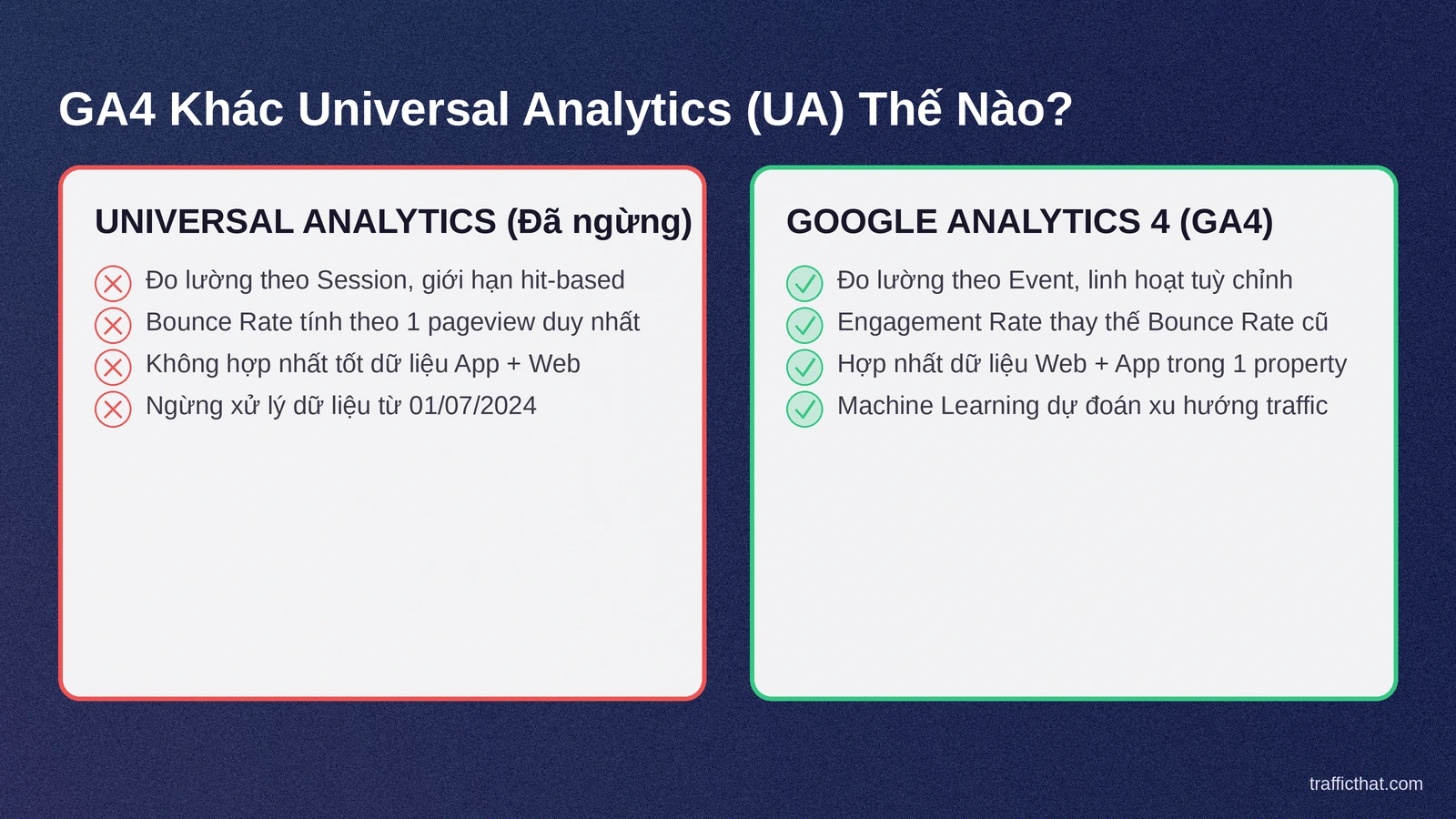
Điểm đáng chú ý nhất là Engagement Rate không tính toán giống Bounce Rate cũ. Một phiên truy cập trong GA4 được xem là “engaged” (tương tác) nếu kéo dài trên 10 giây, có ít nhất 1 sự kiện conversion, hoặc xem từ 2 pageview/screenview trở lên — vì vậy đừng ngạc nhiên nếu số liệu tỷ lệ thoát của bạn thay đổi hoàn toàn khi so sánh hai công cụ.
Hướng Dẫn Cài Đặt GA4 Cho Website Từng Bước
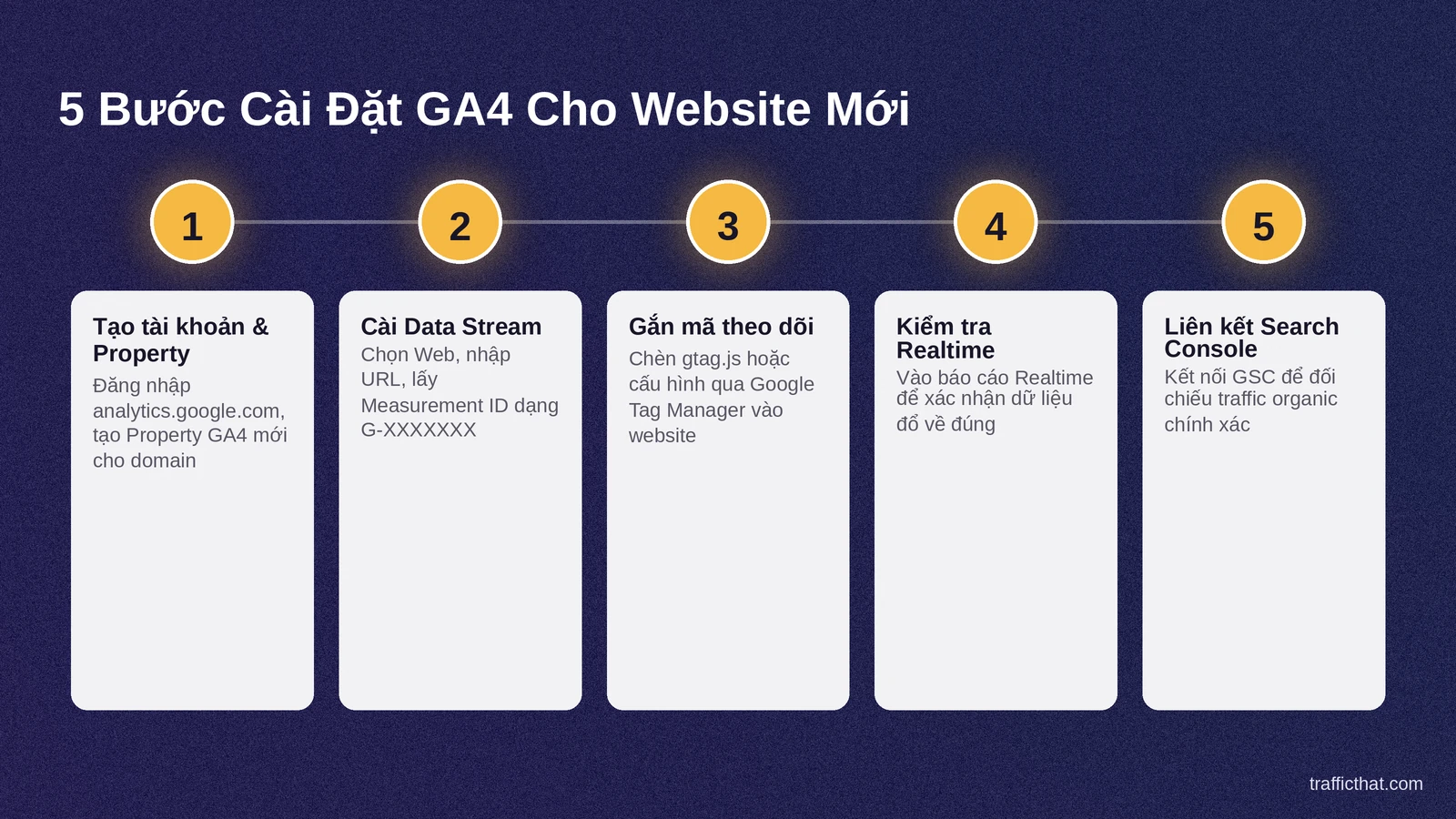
Việc cài đặt GA4 cho một website mới không quá phức tạp nếu bạn thực hiện đúng thứ tự 5 bước sau:
- Tạo tài khoản và Property: Đăng nhập vào analytics.google.com, tạo một Property GA4 mới, khai báo tên doanh nghiệp, múi giờ và đơn vị tiền tệ.
- Cài đặt Data Stream: Chọn nền tảng Web, nhập URL website, GA4 sẽ cấp cho bạn một Measurement ID dạng G-XXXXXXX.
- Gắn mã theo dõi vào website: Chèn đoạn mã gtag.js vào phầncủa website, hoặc cấu hình thông qua Google Tag Manager để quản lý tag linh hoạt hơn.
- Kiểm tra báo cáo Realtime: Truy cập vào báo cáo Realtime trong GA4 để xác nhận dữ liệu truy cập đang đổ về đúng và đúng thời gian thực.
- Liên kết với Google Search Console: Kết nối tài khoản Google Search Console với GA4 để đối chiếu dữ liệu traffic organic chính xác hơn giữa hai nền tảng.
Lưu ý: nếu website của bạn từng cài UA trước đây, dữ liệu lịch sử của UA sẽ không được tự động chuyển sang GA4 — đây là hai property hoàn toàn tách biệt. Bạn nên xuất báo cáo UA cũ ra lưu trữ (Google chỉ giữ dữ liệu UA đến hết năm 2025) trước khi property đó biến mất vĩnh viễn.
Các Chỉ Số Quan Trọng Trong GA4 Marketer Cần Nắm
Khi mới chuyển từ UA sang, rất nhiều chỉ số quen thuộc đã đổi tên hoặc cách tính. Dưới đây là những chỉ số cốt lõi bạn sẽ gặp thường xuyên:
- Active Users: Số người dùng đã tương tác với website/app trong khoảng thời gian được chọn.
- Engaged Sessions: Số phiên được tính là “có tương tác” theo tiêu chí đã nêu ở phần so sánh UA/GA4.
- Engagement Rate: Tỷ lệ phần trăm phiên tương tác trên tổng số phiên — chỉ số thay thế Bounce Rate.
- Average Engagement Time: Thời gian trung bình người dùng thực sự tương tác (không tính thời gian tab bị ẩn/không active).
- Conversions: Các sự kiện được đánh dấu là mục tiêu chuyển đổi quan trọng (đặt hàng, đăng ký, điền form…).
Ngoài các chỉ số trên, việc theo dõi thêm CTR ở tầng Google Search Console cũng giúp bạn có cái nhìn đầy đủ hơn về hiệu quả từ khóa organic, thay vì chỉ nhìn vào dữ liệu on-site của GA4.
Cách Đọc Báo Cáo Traffic Và Channel Grouping Trong GA4
GA4 tự động phân loại traffic vào các nhóm kênh mặc định (Default Channel Grouping) dựa trên tham số Source/Medium. Việc hiểu đúng từng nhóm kênh sẽ giúp bạn phân bổ ngân sách marketing chính xác hơn. Các nhóm phổ biến nhất gồm:
- Organic Search — traffic tự nhiên từ công cụ tìm kiếm
- Paid Search / Paid Social — traffic trả phí từ quảng cáo
- Direct — người dùng gõ thẳng URL hoặc không xác định được nguồn
- Organic Social — traffic từ mạng xã hội không trả phí
- Referral — traffic từ liên kết trên website khác
- Email — traffic từ chiến dịch email marketing
- Affiliate — traffic từ đối tác tiếp thị liên kết
- Unassigned — traffic GA4 không xác định được kênh do thiếu tham số tracking
Nếu bạn muốn đi sâu vào cách đọc từng báo cáo và đối soát số liệu, bài cách đọc báo cáo GA4 đã hướng dẫn quy trình 5 bước chi tiết. Riêng nhóm Organic Traffic và Paid Traffic là hai nguồn traffic ảnh hưởng trực tiếp đến ROI marketing, nên cần được theo dõi tách biệt và không để lẫn vào nhóm Unassigned.
Thiết Lập UTM Và Source/Medium Chuẩn Trong GA4
Một trong những nguyên nhân phổ biến khiến báo cáo GA4 sai lệch là do gắn tham số UTM không đúng chuẩn. GA4 dựa vào cặp giá trị Source/Medium để xác định traffic đến từ đâu — nếu bạn gắn sai định dạng (ví dụ dùng chữ hoa/thường lẫn lộn, đặt tên medium tùy tiện), hệ thống sẽ không phân loại được kênh chính xác và toàn bộ số liệu báo cáo sẽ bị lệch.
Để tránh tình trạng này, hãy luôn tạo liên kết chiến dịch bằng công cụ tạo UTM chuẩn của Google, thống nhất quy ước đặt tên (naming convention) cho toàn bộ team marketing, và kiểm tra lại link trước khi chạy chiến dịch. Một quy ước đặt tên rõ ràng sẽ giúp việc lọc và so sánh dữ liệu theo từng campaign trở nên dễ dàng hơn rất nhiều về sau.
Những Lỗi GA4 Thường Gặp Và Cách Khắc Phục
Sau khi cài đặt xong, không có nghĩa là dữ liệu GA4 của bạn đã hoàn toàn đáng tin cậy. Dưới đây là những lỗi phổ biến nhất mà quản trị viên website hay gặp phải:
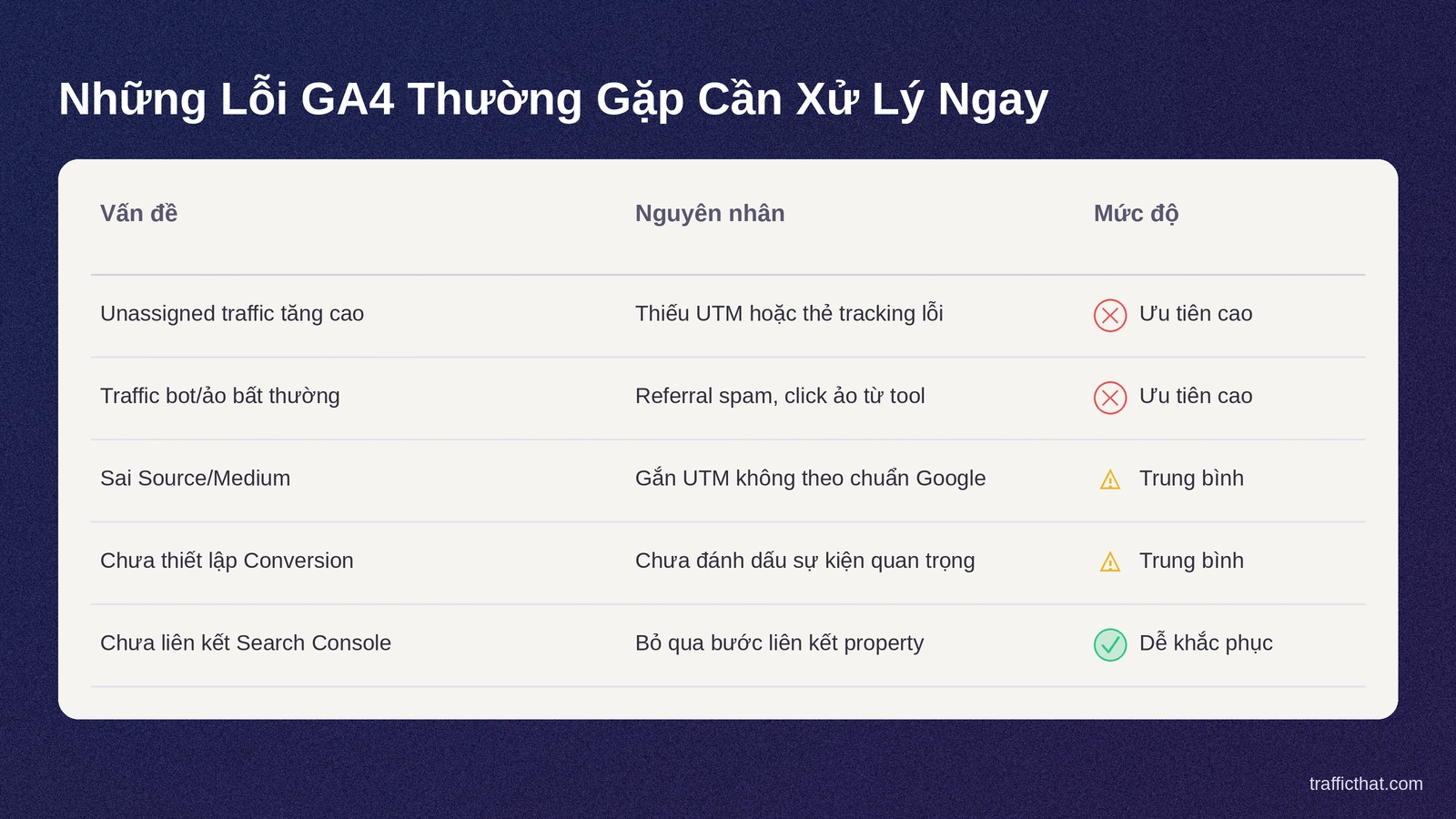
- Unassigned traffic tăng cao: Thường do thiếu UTM hoặc thẻ tracking bị lỗi. Xem chi tiết nguyên nhân và cách khắc phục trong bài Unassigned Traffic trong GA4 là gì.
- Traffic bot/ảo bất thường: Referral spam hoặc click ảo từ các công cụ tăng traffic khiến số liệu bị nhiễu nghiêm trọng. Bạn có thể tham khảo cách nhận biết trong bài traffic bot là gì và đối chiếu thêm bằng công cụ kiểm tra traffic website miễn phí.
- Sai Source/Medium: Gắn UTM không theo chuẩn khiến GA4 phân loại nhầm kênh, dẫn đến báo cáo Paid Search bị trộn lẫn với Organic Search.
- Chưa thiết lập sự kiện Conversion: Nhiều website chạy quảng cáo cả tháng nhưng chưa đánh dấu event nào là chuyển đổi, khiến việc tối ưu ngân sách gần như không có dữ liệu để dựa vào.
- Chưa liên kết Search Console: Bỏ qua bước liên kết khiến bạn mất đi lớp dữ liệu đối chiếu quan trọng giữa từ khóa organic và hành vi on-site.
Checklist Tối Ưu GA4 Cho Người Mới Bắt Đầu
Sau khi đã hiểu GA4 là gì và cách cài đặt cơ bản, hãy dùng checklist dưới đây để đảm bảo property của bạn được thiết lập đầy đủ trước khi bắt đầu phân tích dữ liệu và lên kế hoạch tăng traffic cho website:
- Đã tạo Property GA4 riêng biệt, không dùng chung với property UA cũ
- Đã kiểm tra dữ liệu Realtime đổ về đúng ngay sau khi cài đặt
- Đã thiết lập ít nhất 1-2 sự kiện Conversion quan trọng nhất
- Đã liên kết Google Search Console và Google Ads (nếu có chạy quảng cáo)
- Đã thống nhất quy ước đặt tên UTM cho toàn bộ chiến dịch marketing
- Đã loại trừ traffic nội bộ (internal traffic) của chính đội ngũ công ty
- Đã đặt lịch kiểm tra định kỳ báo cáo Unassigned và traffic bất thường hàng tuần
Nếu bạn muốn hiểu sâu hơn cách GA4 nhóm các sự kiện lại thành một lượt truy cập, hãy xem bài giải thích session trong GA4 là gì và vì sao con số này thường lệch khi đối soát traffic.
Câu Hỏi Thường Gặp Về GA4
GA4 có miễn phí không?
Có. Google Analytics 4 bản tiêu chuẩn hoàn toàn miễn phí cho mọi loại website và ứng dụng. Google chỉ thu phí ở bản Analytics 360 dành cho doanh nghiệp lớn cần xử lý khối lượng dữ liệu vượt giới hạn miễn phí.
GA4 khác gì so với Universal Analytics đã ngừng hoạt động?
Khác biệt lớn nhất nằm ở mô hình đo lường: UA dùng session-based còn GA4 dùng event-based, đồng thời GA4 hợp nhất được dữ liệu Web và App trong cùng một property, điều mà UA không làm được.
Mất bao lâu để dữ liệu GA4 ổn định và đáng tin cậy?
Thông thường cần ít nhất 2-4 tuần thu thập dữ liệu liên tục để các báo cáo như Channel Grouping, Conversion hay Audience đủ độ ổn định để đưa ra quyết định, đặc biệt với website có traffic thấp.
Có bắt buộc phải dùng Google Tag Manager khi cài GA4 không?
Không bắt buộc. Bạn có thể chèn trực tiếp đoạn mã gtag.js vào website, nhưng dùng Google Tag Manager sẽ giúp quản lý và cập nhật các tag, sự kiện tracking linh hoạt hơn về lâu dài mà không cần sửa code mỗi lần.
GA4 có tự động lọc được traffic bot hay traffic ảo không?
GA4 có cơ chế lọc bot đã biết (known bots) theo danh sách của IAB, nhưng không thể lọc hết mọi loại traffic ảo tinh vi. Bạn vẫn nên kết hợp theo dõi thủ công và các công cụ kiểm tra traffic độc lập để phát hiện bất thường.
Hiểu đúng GA4 là bước nền tảng để bất kỳ chiến lược SEO hay marketing nào cũng đi đúng hướng — vì mọi quyết định tối ưu đều phải dựa trên dữ liệu chính xác. Sau khi cài đặt xong, hãy dành thời gian kiểm tra lại các báo cáo Channel Grouping, Conversion và Unassigned traffic định kỳ để đảm bảo số liệu bạn đang nhìn thấy phản ánh đúng thực tế truy cập của website.


 Zalo
Zalo