
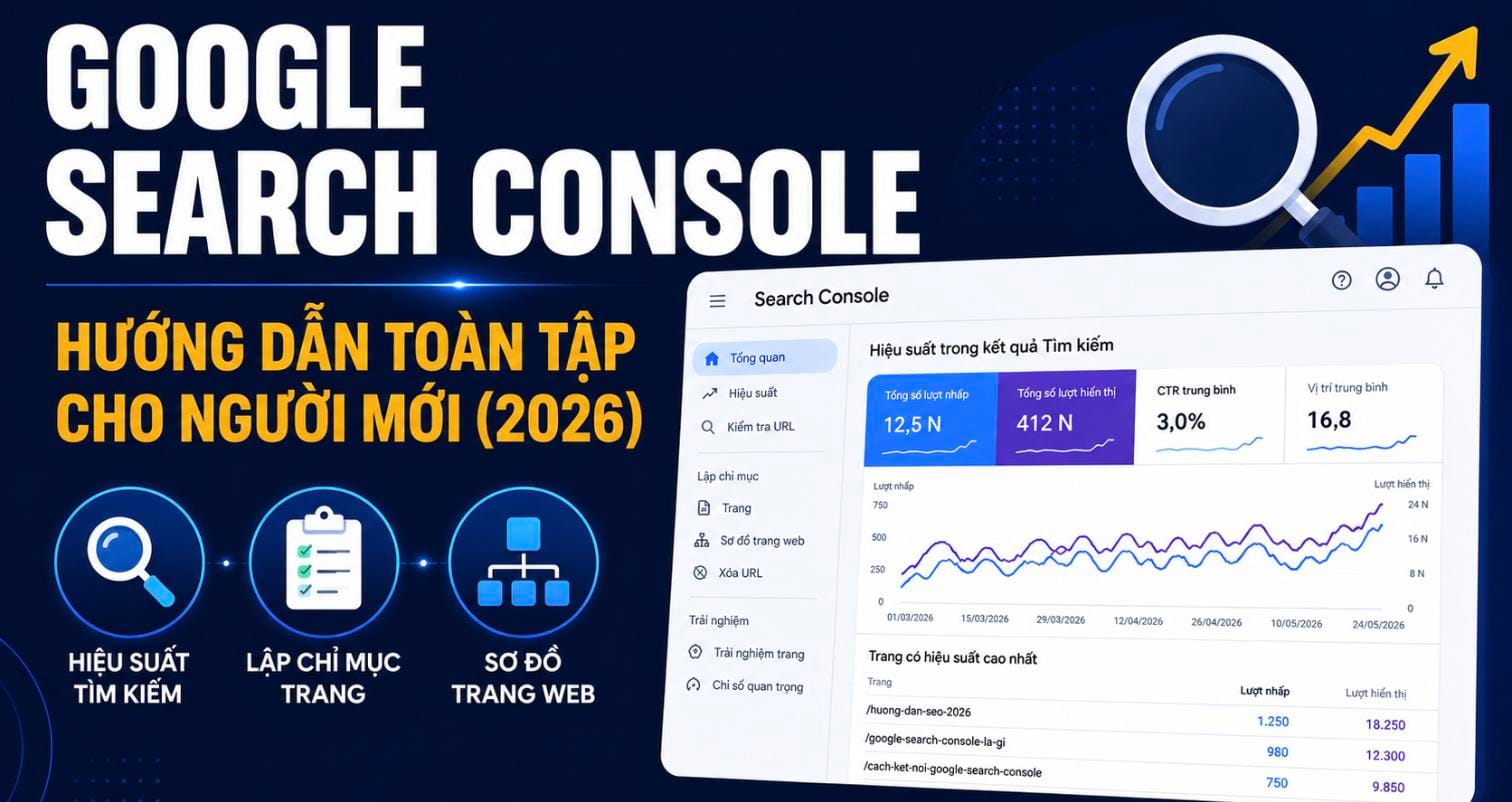
Rất nhiều người làm website dùng Google Analytics mỗi ngày nhưng chưa từng mở Google Search Console, trong khi đây mới là công cụ duy nhất cho biết chính xác Google đang nhìn thấy website của bạn như thế nào. GA4 đo hành vi người dùng sau khi họ đã vào trang. Search Console đo mọi thứ xảy ra trước đó, ngay trên trang kết quả tìm kiếm: từ khóa nào, hiển thị bao nhiêu lần, ai bấm vào, trang nào Google từ chối lập chỉ mục.
- Google Search Console (GSC) là công cụ miễn phí của Google, cho biết cách Google thu thập dữ liệu, lập chỉ mục và hiển thị website của bạn trên kết quả tìm kiếm.
- Thiết lập cần xác minh quyền sở hữu domain. Cách nhanh nhất là qua bản ghi DNS hoặc thẻ HTML, sau đó khai báo sitemap để Google phát hiện trang mới nhanh hơn.
- 5 báo cáo quan trọng nhất: Hiệu suất (từ khóa, click, CTR), Phạm vi lập chỉ mục (trang nào vào được Google), Trải nghiệm trang, Sơ đồ trang web và Liên kết.
- Khác biệt cốt lõi với GA4: Search Console đo những gì xảy ra trên trang kết quả tìm kiếm, tức trước khi click; GA4 đo hành vi sau khi người dùng đã vào website.
- Công cụ Kiểm tra URL (URL Inspection) cho phép yêu cầu Google lập chỉ mục ngay một trang cụ thể, rút ngắn thời gian chờ so với crawl tự nhiên.
Google Search Console là gì?
Google Search Console (viết tắt GSC, tên cũ là Google Webmaster Tools) là công cụ miễn phí giúp chủ website theo dõi, duy trì và khắc phục sự cố về sự hiện diện của trang trên kết quả tìm kiếm Google. Nói đơn giản, đây là kênh giao tiếp trực tiếp giữa website của bạn và Google, nơi Google báo cho bạn biết nó đã thấy trang nào, bỏ qua trang nào, và người dùng tìm kiếm gì trước khi bấm vào site.
Điểm khác biệt quan trọng cần nắm ngay: GSC không đo traffic tổng thể của website, đó là việc của Google Analytics 4. Nó chỉ đo phần liên quan đến tìm kiếm tự nhiên trên Google. Với người làm SEO, đây là nguồn dữ liệu chính chủ đáng tin nhất vì thông tin đến thẳng từ Google chứ không qua suy đoán hay công cụ bên thứ ba.
Cách thiết lập Google Search Console cho website mới

Truy cập search.google.com/search-console, thêm property bằng domain của bạn. Có hai loại property và ba cách xác minh phổ biến:
| Cách xác minh | Phù hợp khi | Ghi chú |
|---|---|---|
| Bản ghi DNS (TXT record) | Có quyền truy cập trình quản lý DNS | Xác minh toàn bộ domain kể cả subdomain, bền nhất nên được khuyến nghị |
| Thẻ HTML | Không có quyền DNS nhưng có quyền sửa mã nguồn | Dán 1 thẻ meta vào <head>, chỉ xác minh đúng domain đã thêm |
| Google Analytics / Tag Manager | Đã cài GA4 hoặc GTM sẵn trên site | Nhanh nhất nếu đã có sẵn, không cần thao tác thêm |
Sau khi xác minh xong, việc đầu tiên nên làm là khai báo sitemap XML trong menu Sơ đồ trang web. Đây là bước nền móng bắt buộc với mọi website mới, chi tiết ở giai đoạn đầu trong bài tăng traffic cho website mới.
5 báo cáo quan trọng nhất trong Search Console
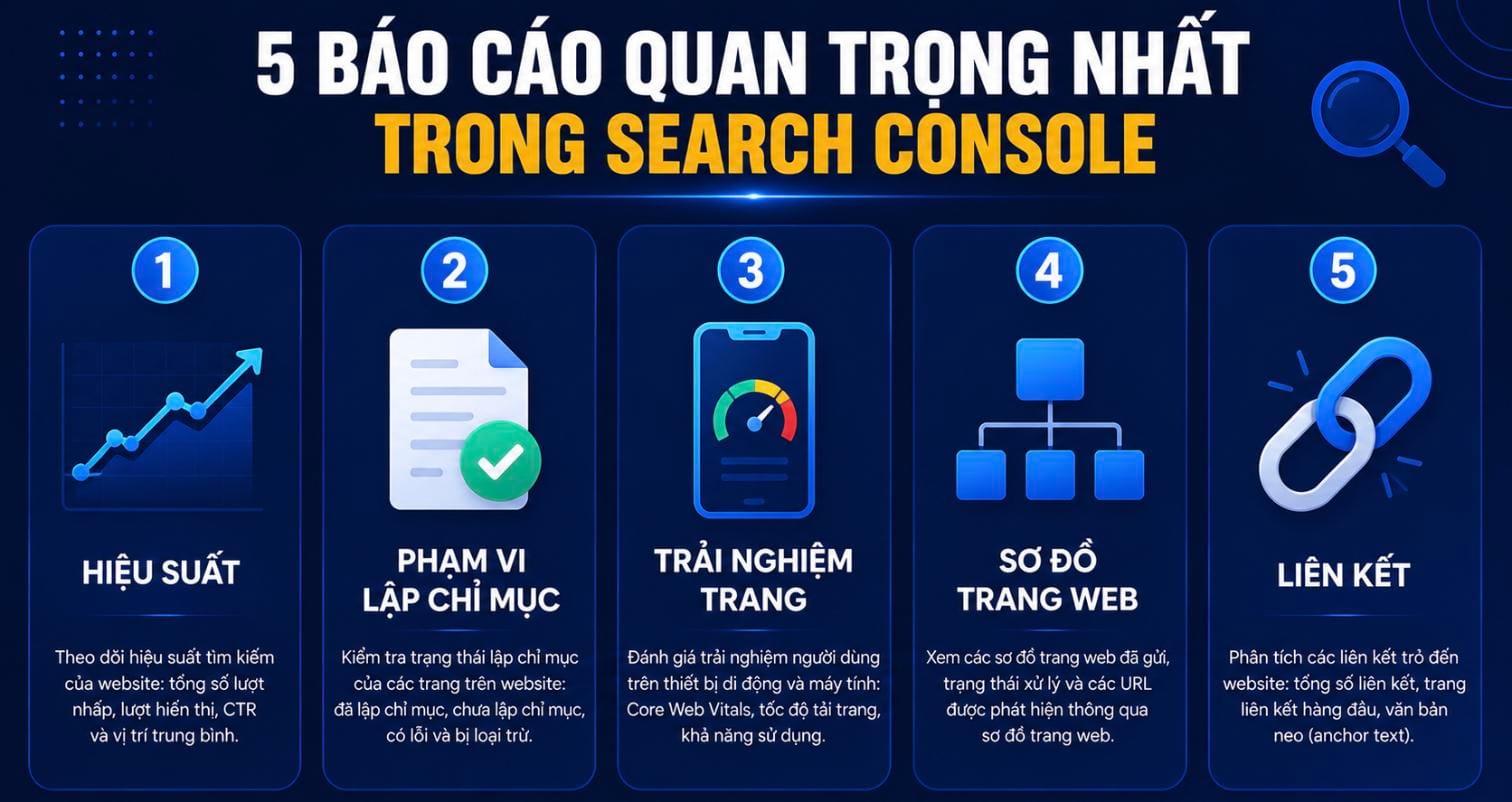
| Báo cáo | Cho biết điều gì | Tần suất nên xem |
|---|---|---|
| Hiệu suất (Performance) | Từ khóa, lượt hiển thị, lượt nhấp, CTR, vị trí trung bình | Hằng tuần |
| Phạm vi lập chỉ mục (Coverage/Pages) | Trang nào đã vào chỉ mục Google, trang nào bị lỗi hoặc bị loại | Hằng tuần, ngay sau khi đăng bài mới |
| Trải nghiệm trang (Page experience) | Core Web Vitals, tính thân thiện di động ở cấp độ toàn site | Hằng tháng |
| Sơ đồ trang web (Sitemaps) | Trạng thái sitemap đã gửi, số URL Google đã đọc được | Sau mỗi lần cập nhật sitemap |
| Liên kết (Links) | Domain nào đang trỏ backlink về site, trang nào được link nội bộ nhiều nhất | Hằng tháng |
Cách đọc báo cáo Hiệu suất
Mở Báo cáo → Hiệu suất, bốn chỉ số hiển thị mặc định gồm lượt hiển thị (impressions, tức số lần trang xuất hiện trên kết quả tìm kiếm kể cả khi không ai bấm), lượt nhấp (clicks), CTR (tỉ lệ nhấp trên hiển thị) và vị trí trung bình. Bật thêm thứ nguyên “Truy vấn” để xem chính xác người dùng đã gõ gì trước khi vào trang của bạn. Đây là dữ liệu từ khóa thật, không phải ước lượng như hầu hết công cụ SEO trả phí.
Cách khai thác hiệu quả nhất là lọc nhóm lượt hiển thị cao nhưng CTR thấp. Google đã cho bạn cơ hội xuất hiện, chỉ cần viết lại tiêu đề và mô tả hấp dẫn hơn để tăng lượt nhấp mà không cần cải thiện thứ hạng. Ngược lại, nhóm vị trí tốt nhưng hiển thị thấp thường là dấu hiệu từ khóa đó có lượng tìm kiếm quá nhỏ, cần mở rộng sang từ khóa liên quan.
Yêu cầu lập chỉ mục thủ công bằng công cụ Kiểm tra URL
Thanh tìm kiếm trên cùng của GSC là công cụ Kiểm tra URL (URL Inspection). Dán URL bất kỳ của site vào để xem Google đã lập chỉ mục trang đó chưa. Nếu chưa, nhấn “Yêu cầu lập chỉ mục” để đưa trang vào hàng đợi crawl ưu tiên, thường nhanh hơn đáng kể so với chờ Google tự phát hiện. Công cụ này đặc biệt hữu ích ngay sau khi đăng bài mới hoặc sau khi sửa lỗi kỹ thuật trên một trang cụ thể, khi bạn muốn xác nhận Google đã cập nhật đúng chưa.
Đừng lạm dụng yêu cầu lập chỉ mục cho hàng loạt URL cùng lúc. Google giới hạn số lượt yêu cầu mỗi ngày và ưu tiên các trang thực sự có thay đổi. Chỉ dùng cho bài mới đăng hoặc trang vừa sửa lỗi quan trọng.
Search Console và GA4: khác nhau ở đâu, khi nào dùng cái nào?

| Tiêu chí | Google Search Console | Google Analytics 4 |
|---|---|---|
| Đo cái gì | Hiệu suất trên trang kết quả tìm kiếm Google | Hành vi người dùng trên chính website |
| Có từ khóa thật không | Có, đúng truy vấn người dùng đã gõ | Không, chỉ biết nguồn traffic chứ không biết từ khóa cụ thể |
| Nguồn traffic khác Google | Không đo (chỉ riêng Google Search) | Đo đầy đủ mọi kênh: Direct, Social, Referral, Paid… |
| Dùng khi nào | Muốn biết từ khóa, CTR, tình trạng index | Muốn biết hành vi, chuyển đổi, tổng traffic |
Hai công cụ không thay thế nhau mà bổ sung cho nhau. Search Console cho biết bạn được tìm thấy như thế nào, GA4 cho biết người dùng làm gì sau khi vào trang. Dùng cả hai song song là cách chuẩn để đối soát toàn diện, quy trình chi tiết có trong bài cách đọc báo cáo GA4 để đối soát traffic.
Nếu chỉ được chọn một công cụ miễn phí để hiểu vì sao website có hoặc không có traffic từ Google, hãy chọn Search Console. Nó là dữ liệu gốc trực tiếp từ Google, không qua bất kỳ lớp ước lượng nào.
Sau khi đã quen với báo cáo Hiệu suất, bước tiếp theo là chuẩn hóa cách đo: xem hướng dẫn kiểm tra thứ hạng từ khóa để biết nên đối chiếu dữ liệu Search Console với công cụ ngoài như thế nào cho đúng.
Câu hỏi thường gặp về Google Search Console
Google Search Console có mất phí không?
Hoàn toàn miễn phí, không giới hạn số lượng property hay dữ liệu lịch sử hiển thị (thường lưu tối đa 16 tháng gần nhất). Đây là công cụ chính thức của Google, không có phiên bản trả phí nào khác.
Website mới đăng ký Search Console bao lâu thì có dữ liệu?
Dữ liệu Hiệu suất thường xuất hiện sau vài ngày đến 2 tuần kể từ khi trang được lập chỉ mục và bắt đầu nhận lượt hiển thị trên kết quả tìm kiếm. Với website hoàn toàn mới, cần thêm thời gian để Google lập chỉ mục trước, nên tổng thời gian có thể kéo dài 2-4 tuần.
Vì sao có trang tôi không thấy trong báo cáo Phạm vi lập chỉ mục?
Có thể do trang chưa được Google crawl (mới đăng, ít link nội bộ trỏ tới), bị chặn bởi robots.txt, gắn thẻ noindex, hoặc bị Google đánh giá là nội dung trùng lặp với trang khác. Dùng công cụ Kiểm tra URL để xem lý do cụ thể cho từng trang.
Search Console có thay thế được công cụ nghiên cứu từ khóa không?
Có thể dùng bổ trợ nhưng không thay thế hoàn toàn. Search Console cho biết từ khóa bạn đã có hiển thị, rất hữu ích để tìm cơ hội mở rộng nội dung hiện có. Còn nghiên cứu từ khóa mới cho chủ đề chưa từng viết vẫn cần công cụ chuyên dụng như đã nêu trong bài hướng dẫn nghiên cứu từ khóa.
Có cần cài Search Console nếu đã có Google Analytics?
Có, nên dùng cả hai. GA4 và Search Console đo hai lớp dữ liệu khác nhau và không thể thay thế nhau. Thiếu Search Console nghĩa là bạn không biết được từ khóa thật và tình trạng lập chỉ mục, hai thông tin GA4 hoàn toàn không cung cấp.
Đọc thêm: Cách đọc báo cáo GA4 để đối soát traffic · 7 cách kiểm tra traffic website · Tăng traffic cho website mới


 Zalo
Zalo