
Bạn đã cài GA4 và gắn UTM chuẩn cho mọi chiến dịch, nhưng mỗi lần cần thêm một đoạn mã tracking mới — pixel quảng cáo, sự kiện chuyển đổi, mã xác minh đối tác — bạn lại phải nhờ dev sửa trực tiếp vào source code? Đó chính xác là vấn đề Google Tag Manager (GTM) sinh ra để giải quyết. Bài viết này sẽ giải thích GTM là gì, cách hoạt động, hướng dẫn cài đặt từng bước và cách kết nối GTM với GA4 để đảm bảo dữ liệu traffic của bạn luôn chính xác.
Google Tag Manager (GTM) Là Gì?
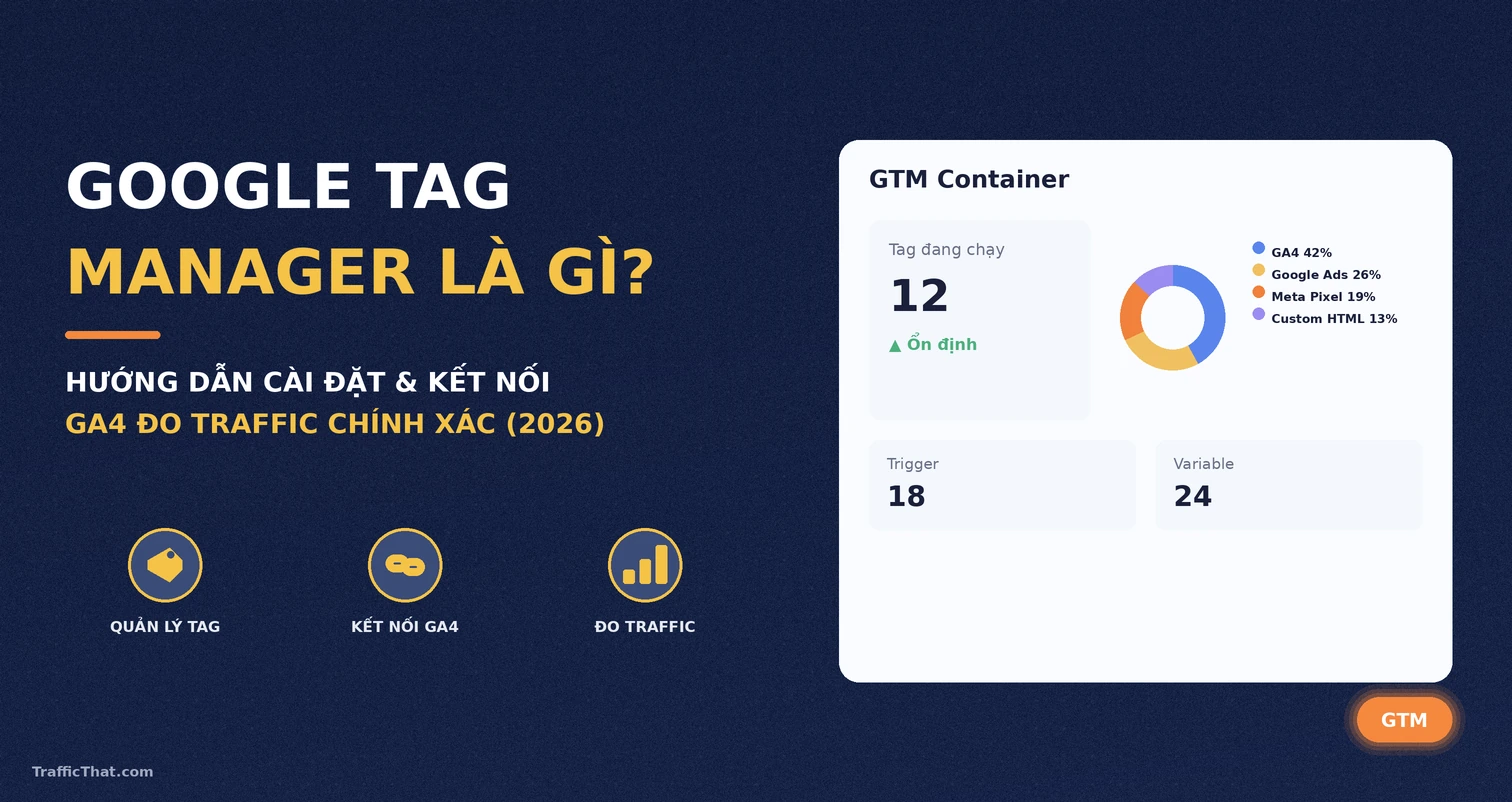
Google Tag Manager là công cụ quản lý thẻ (tag management system) miễn phí do Google phát triển, cho phép bạn thêm, sửa, hoặc gỡ bỏ các đoạn mã theo dõi trên website mà không cần chỉnh sửa trực tiếp vào source code mỗi lần thay đổi. Thay vì rải rác hàng chục đoạn script GA4, Google Ads, Meta Pixel, Hotjar… khắp các file theme, bạn chỉ cần gắn một đoạn mã container GTM duy nhất, sau đó quản lý toàn bộ tag ngay trong giao diện trực quan của GTM.
Về bản chất, GTM hoạt động như một lớp trung gian giữa website và các nền tảng đo lường. Khi có một hành động xảy ra trên trang — người dùng tải trang, click nút, xem video, gửi form — GTM sẽ kiểm tra điều kiện kích hoạt đã cấu hình và quyết định có gửi dữ liệu đến các nền tảng như GA4, Google Ads hay không. Toàn bộ quá trình này diễn ra trong container, không đòi hỏi bạn phải viết lại code mỗi khi thêm một công cụ đo lường mới.
GTM Hoạt Động Như Thế Nào? Container, Tag, Trigger, Variable
Mọi thứ trong GTM xoay quanh 3 khái niệm cốt lõi, cùng nằm bên trong một Container — vùng chứa duy nhất đại diện cho website hoặc app của bạn:
- Tag: Đoạn mã thực thi một hành động cụ thể — ví dụ gửi sự kiện page_view sang GA4, hoặc kích hoạt Conversion Tracking của Google Ads.
- Trigger: Điều kiện quyết định khi nào Tag được kích hoạt — theo lượt xem trang, theo click, theo thời gian trên trang, hoặc theo một sự kiện tùy chỉnh.
- Variable: Giá trị động được Tag hoặc Trigger sử dụng, ví dụ Measurement ID của GA4, URL trang hiện tại, hoặc giá trị của một tham số UTM.
Khi triển khai, bạn chỉ cần gắn 2 đoạn mã container một lần duy nhất — một đặt ngay trước thẻ đóng head, một đặt ngay sau thẻ mở body. Mọi thay đổi tag, trigger, variable sau đó đều thực hiện trực tiếp trong giao diện GTM, không cần đụng vào code của website nữa.
Vì Sao Nên Dùng GTM Thay Vì Gắn Code Trực Tiếp?
Với những website nhỏ chỉ cần một đoạn mã GA4 duy nhất, gắn trực tiếp vẫn có thể chấp nhận được. Nhưng ngay khi bạn cần thêm Google Ads Conversion, Meta Pixel, hoặc một sự kiện tùy chỉnh, việc chỉnh sửa code thủ công sẽ nhanh chóng trở thành gánh nặng kỹ thuật. Bảng dưới đây so sánh 2 cách tiếp cận:
| Tiêu chí | Chèn Code Trực Tiếp | Dùng Google Tag Manager |
|---|---|---|
| Cần biết code | Có, mỗi lần sửa đều cần dev | Không, thao tác qua giao diện |
| Thời gian triển khai tag mới | Vài giờ đến vài ngày (chờ dev) | Vài phút |
| Kiểm tra trước khi công khai | Khó, dễ gây lỗi ngoài production | Có Preview & Debug Mode riêng |
| Quản lý phiên bản | Không có, khó rollback | Có lịch sử version, rollback dễ dàng |
| Rủi ro trùng lặp mã tracking | Cao, dễ đếm dữ liệu 2 lần | Thấp, quản lý tập trung 1 nơi |
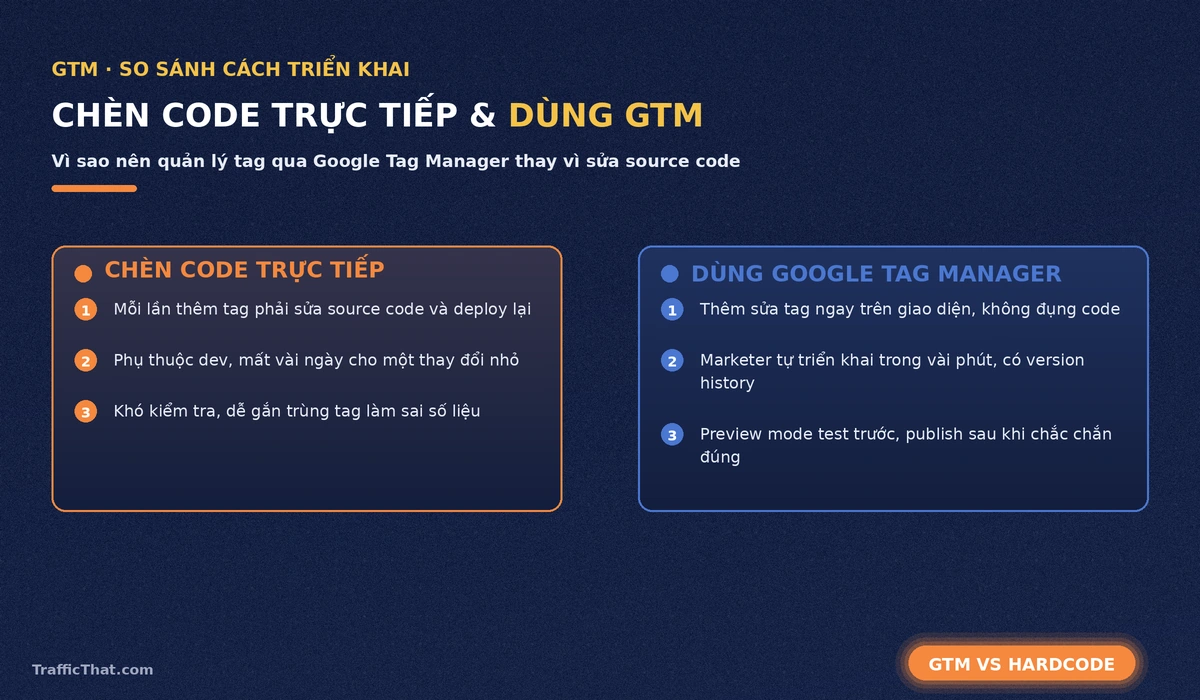
Điểm mạnh lớn nhất của GTM là Preview Mode: bạn có thể xem trước chính xác tag nào sẽ fire, theo thứ tự nào, trước khi bấm Submit đẩy thay đổi lên website thật — giảm hẳn rủi ro sai số liệu traffic do cấu hình nhầm, điều gần như không thể làm được nếu gắn code thủ công.
Hướng Dẫn Cài Đặt Google Tag Manager Từng Bước (2026)
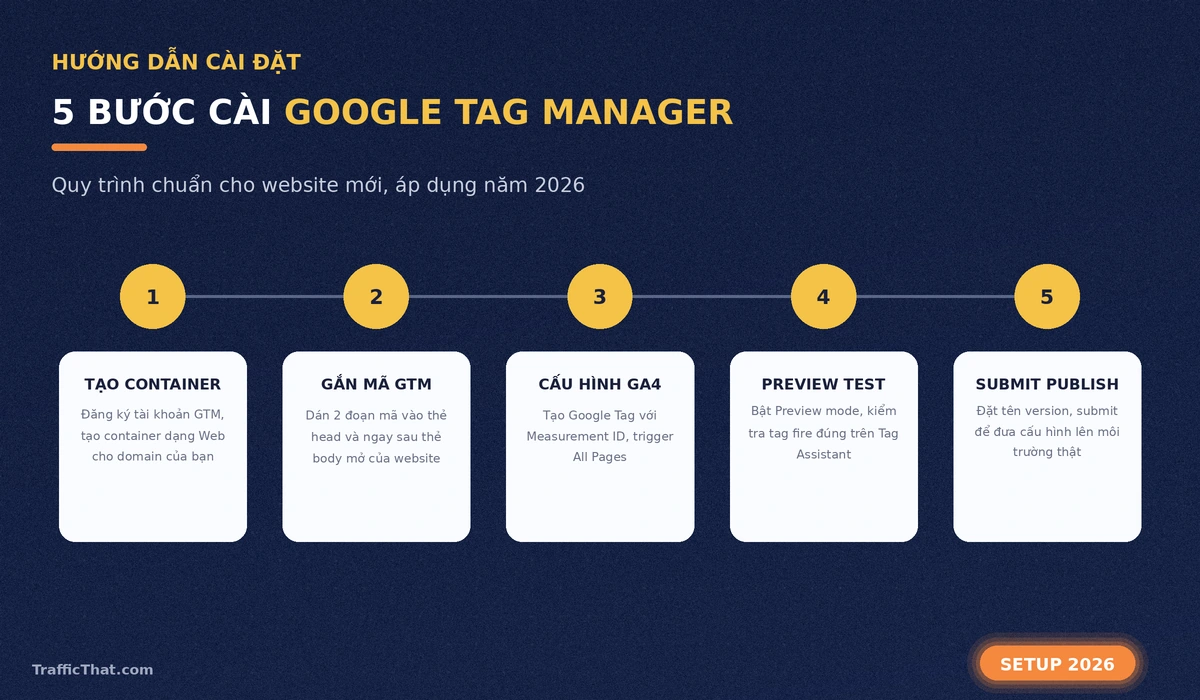
Quy trình cài đặt GTM cho một website mới gồm 5 bước cơ bản sau:
- Tạo tài khoản và Container: Truy cập tagmanager.google.com, tạo tài khoản mới, khai báo tên website và chọn nền tảng Web để nhận mã Container dạng GTM-XXXXXXX.
- Gắn mã Container vào website: Chèn đoạn script đầu tiên vào ngay trước thẻ đóng head, đoạn thứ hai ngay sau thẻ mở body — hoặc cài qua plugin nếu website dùng WordPress.
- Cấu hình Tag GA4 Configuration: Tạo Tag mới loại “Google Analytics: GA4 Configuration”, nhập Measurement ID dạng G-XXXXXXX, gắn Trigger “All Pages” để tag chạy trên mọi trang.
- Preview & Test: Bấm Preview, GTM sẽ mở một phiên debug kết nối trực tiếp với website để bạn kiểm tra tag nào fire đúng, đúng thời điểm trước khi công khai.
- Submit & Publish: Sau khi xác nhận mọi tag hoạt động đúng trong Preview, bấm Submit để đẩy container mới lên production, chính thức thu thập dữ liệu thật.
Lưu ý: nếu website đã từng cài GA4 bằng gtag.js trực tiếp, hãy gỡ đoạn mã cũ trước khi bật Tag GA4 trong GTM để tránh bị đếm trùng traffic — đây là lỗi rất phổ biến khiến số liệu Active Users tăng bất thường ngay sau khi chuyển sang dùng GTM.
Kết Nối GTM Với GA4 Để Đo Traffic Chính Xác
Sau khi Tag GA4 Configuration đã chạy đúng qua GTM, dữ liệu traffic sẽ đổ về GA4 y hệt như khi gắn trực tiếp — với lợi thế là mọi Tag bổ sung sau này (Conversion, Remarketing, sự kiện tùy chỉnh) đều dùng chung một tầng dữ liệu nhất quán. Đây cũng là lý do GTM ảnh hưởng trực tiếp đến độ chính xác của Source/Medium: nếu Tag GA4 bị cấu hình sai trigger, hoặc fire trễ hơn thời điểm chuyển trang, GA4 rất dễ ghi nhận sai lệch, khiến traffic bị rơi vào nhóm Unassigned hoặc bị gán nhầm thành Direct dù thực tế đến từ một chiến dịch có gắn UTM đầy đủ.
Để kiểm tra, hãy mở báo cáo Realtime trong GA4 ngay sau khi Submit container, đối chiếu với Source/Medium mong đợi của từng nguồn traffic. Nếu số liệu khớp ngay từ phiên đầu tiên, cấu hình GTM-GA4 của bạn đã chính xác và sẵn sàng để mở rộng thêm các Tag khác.

Google Tag Manager Server-Side Và Client-Side: Nên Dùng Loại Nào?
Ngoài container Web thông thường (client-side, chạy trên trình duyệt người dùng), Google còn cung cấp GTM Server-Side — nơi các tag được xử lý trên một server riêng thay vì trên trình duyệt. Với đa số website vừa và nhỏ, GTM Web (client-side) là đủ dùng vì dễ triển khai, không cần hạ tầng server riêng và không tốn thêm chi phí vận hành. GTM Server-Side phù hợp hơn với doanh nghiệp có traffic lớn, cần kiểm soát chặt dữ liệu gửi ra bên thứ ba, hoặc muốn giảm phụ thuộc vào trình duyệt để hạn chế tình trạng tag bị chặn bởi trình chặn quảng cáo.
Đây cũng là hướng Google đang đẩy mạnh song song với các bản cập nhật Consent Mode, giúp tag vẫn hoạt động đúng theo các quy định về quyền riêng tư như GDPR hay CCPA mà không mất hoàn toàn khả năng đo lường traffic và conversion. Nếu website của bạn chưa có nhiều traffic hoặc chưa gặp vấn đề về hiệu năng, hãy bắt đầu với GTM Web tiêu chuẩn trước khi cân nhắc chuyển sang Server-Side.
Những Lỗi Thường Gặp Khi Dùng GTM Và Cách Khắc Phục
Phần lớn lỗi tracking liên quan đến GTM đều đến từ thao tác vận hành hơn là do bản thân công cụ. Dưới đây là những lỗi phổ biến nhất cần tránh:
- Quên bấm Submit sau khi test: Preview Mode chỉ hiển thị cho riêng bạn, thay đổi chưa lên production nếu chưa Submit — nhiều người tưởng đã xong nhưng traffic thật vẫn chưa được đo.
- Gắn trùng Tag GA4 hai lần: Vừa để gtag.js trực tiếp trong theme vừa bật lại Tag GA4 trong GTM khiến mỗi lượt xem trang bị đếm 2 lần, làm sai lệch toàn bộ báo cáo.
- Đặt sai Trigger: Chọn nhầm điều kiện kích hoạt khiến Tag không fire đúng lúc, phổ biến nhất là quên chọn “All Pages” cho Tag GA4 Configuration.
- Không kiểm tra lại sau mỗi lần Submit: Mỗi thay đổi container đều nên đối chiếu lại báo cáo Realtime và Google Search Console để phát hiện sớm bất thường thay vì đợi cuối tháng mới nhận ra số liệu sai.
- Không dùng Preview trước khi Submit: Bỏ qua bước debug là nguyên nhân phổ biến nhất khiến lỗi tracking chỉ được phát hiện sau khi đã ảnh hưởng đến dữ liệu thật nhiều ngày.
Checklist Triển Khai GTM Chuẩn Cho Website Mới
Trước khi xem một lần triển khai GTM là hoàn tất, hãy đối chiếu qua checklist sau — đây cũng là bước nên lặp lại định kỳ khi bạn tăng traffic cho website và bổ sung thêm kênh marketing mới:
- Đã gắn đúng 2 đoạn mã Container vào head và body
- Đã cấu hình Tag GA4 Configuration với đúng Measurement ID
- Đã test toàn bộ Tag bằng Preview Mode trước khi Submit
- Đã gỡ bỏ mọi đoạn mã gtag.js cũ để tránh đếm trùng dữ liệu
- Đã đối chiếu báo cáo Realtime GA4 ngay sau khi Submit container
- Đã đặt tên phiên bản rõ ràng mỗi lần Submit để dễ rollback khi cần
- Đã lên lịch kiểm tra định kỳ báo cáo GA4 hàng tuần để phát hiện bất thường sớm
Câu Hỏi Thường Gặp Về Google Tag Manager
Google Tag Manager có miễn phí không?
Có. GTM hoàn toàn miễn phí cho mọi quy mô website. Google chỉ thu phí ở phiên bản GTM 360 dành cho doanh nghiệp lớn cần hỗ trợ SLA và tính năng quản trị nâng cao.
GTM có thay thế được GA4 không?
Không. GTM chỉ là công cụ quản lý và triển khai tag, không tự thu thập hay lưu trữ dữ liệu traffic. GA4 mới là nơi xử lý, lưu trữ và hiển thị báo cáo — hai công cụ hoạt động song song: GTM gửi dữ liệu, GA4 phân tích dữ liệu.
Cài GTM có làm chậm tốc độ tải trang không?
Có ảnh hưởng nhưng không đáng kể nếu cấu hình đúng. GTM tải bất đồng bộ nên không chặn việc hiển thị nội dung chính, tuy nhiên nếu container chứa quá nhiều tag không cần thiết, tổng thời gian tải script vẫn có thể tăng nhẹ.
Có bắt buộc phải biết code để dùng GTM không?
Không bắt buộc. Các Tag phổ biến như GA4, Google Ads, Meta Pixel đều có template dựng sẵn, chỉ cần điền ID và chọn Trigger. Biết code chỉ thật sự cần thiết khi bạn muốn tạo Tag dạng Custom HTML cho các trường hợp đặc biệt.
Preview Mode và Submit khác nhau như thế nào?
Preview Mode cho phép xem trước tag hoạt động ra sao mà chưa ảnh hưởng đến website thật, chỉ hiển thị trên trình duyệt của người đang debug. Submit là bước chính thức đẩy toàn bộ thay đổi lên container production, áp dụng cho mọi người dùng truy cập website.
Hiểu đúng Google Tag Manager là gì và cấu hình đúng ngay từ đầu sẽ giúp toàn bộ hệ thống đo lường — từ GA4, UTM cho đến các nền tảng quảng cáo — hoạt động nhất quán, chính xác. Sau khi triển khai xong, đừng quên dành thời gian mỗi tuần để đối chiếu lại dữ liệu traffic website thực tế, đảm bảo mọi quyết định SEO và marketing của bạn đều dựa trên số liệu đáng tin cậy.


 Zalo
Zalo