
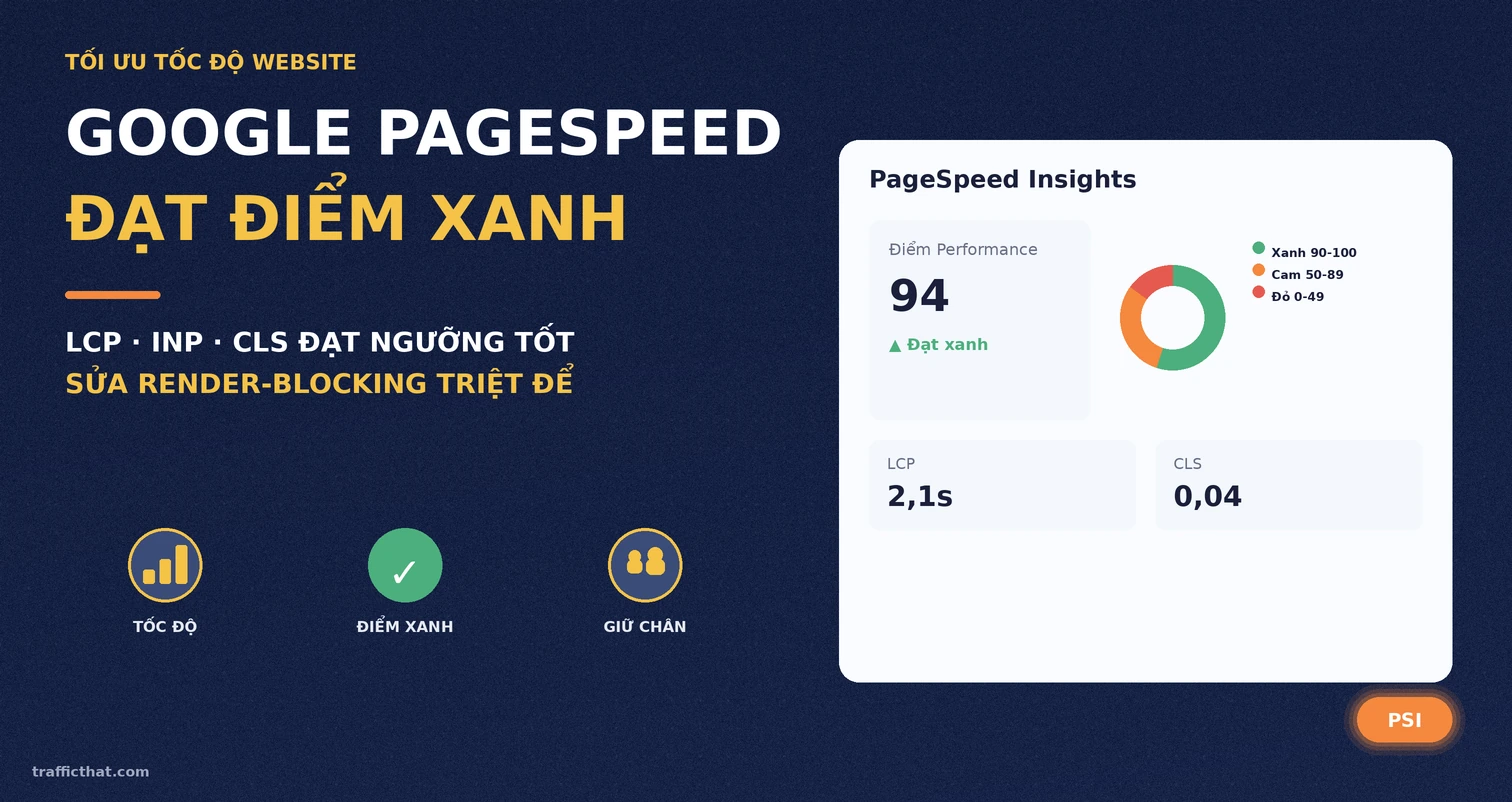
Google PageSpeed Insights là công cụ miễn phí được nhiều người dùng nhất để chấm điểm tốc độ website, nhưng cũng là công cụ bị hiểu sai nhiều nhất. Rất nhiều chủ website đuổi theo con số 100 điểm màu xanh, tối ưu suốt vài tuần, rồi thất vọng khi thứ hạng không nhúc nhích. Ngược lại, cũng có website chỉ đạt 62 điểm nhưng vẫn giữ top ổn định nhiều tháng.
Vấn đề nằm ở chỗ: điểm số PageSpeed Insights không phải yếu tố xếp hạng. Thứ Google thật sự dùng là dữ liệu trải nghiệm người dùng thật (Core Web Vitals từ CrUX), và điểm số kia chỉ là bản mô phỏng trong phòng thí nghiệm để bạn biết chỗ nào cần sửa. Bài viết này hướng dẫn bạn đọc đúng báo cáo, phân biệt hai loại dữ liệu, và đi theo lộ trình 5 bước để đưa điểm về vùng xanh mà không tối ưu vô ích.
Google PageSpeed Insights là gì và chấm điểm dựa trên cái gì?
Google PageSpeed Insights (viết tắt PSI, truy cập tại pagespeed.web.dev) là công cụ phân tích hiệu năng trang web do Google phát hành. Bạn dán một URL vào, công cụ trả về hai khối kết quả riêng biệt cho Mobile và Desktop: một điểm Performance từ 0 đến 100, kèm danh sách chẩn đoán và đề xuất cải thiện.
Điểm Performance được tính bằng trung bình có trọng số của năm chỉ số đo trong môi trường mô phỏng (Lighthouse). Trọng số hiện hành như sau:
- Total Blocking Time (TBT) – 30%: tổng thời gian luồng chính bị JavaScript chặn, khiến trang không phản hồi thao tác.
- Largest Contentful Paint (LCP) – 25%: thời điểm khối nội dung lớn nhất trong khung nhìn được vẽ xong.
- Cumulative Layout Shift (CLS) – 25%: mức độ bố cục nhảy loạn trong lúc tải.
- First Contentful Paint (FCP) – 10%: thời điểm pixel nội dung đầu tiên xuất hiện.
- Speed Index (SI) – 10%: tốc độ nội dung được lấp đầy màn hình một cách trực quan.
Vì TBT chiếm tới 30%, một website nặng JavaScript (nhiều plugin, nhiều script bên thứ ba) gần như chắc chắn bị điểm thấp dù người dùng cảm thấy trang vẫn tải nhanh. Đây là lý do bạn phải hiểu bản chất chỉ số thay vì chỉ nhìn màu sắc con số.
Ba ngưỡng màu và mốc đạt của từng chỉ số
PSI dùng ba dải màu: đỏ 0–49, cam 50–89, xanh 90–100. “Đạt điểm xanh” nghĩa là vào dải 90–100. Nhưng quan trọng hơn điểm tổng là từng chỉ số Core Web Vitals có đạt ngưỡng hay không — vì đó mới là thứ liên quan tới xếp hạng.

| Chỉ số | Ý nghĩa | Tốt | Cần cải thiện | Kém |
|---|---|---|---|---|
| LCP | Nội dung chính hiện xong | ≤ 2,5 giây | 2,5 – 4,0 giây | > 4,0 giây |
| INP | Độ trễ phản hồi thao tác | ≤ 200 ms | 200 – 500 ms | > 500 ms |
| CLS | Độ ổn định bố cục | ≤ 0,1 | 0,1 – 0,25 | > 0,25 |
| TTFB | Phản hồi đầu tiên từ máy chủ | ≤ 0,8 giây | 0,8 – 1,8 giây | > 1,8 giây |
| FCP | Pixel nội dung đầu tiên | ≤ 1,8 giây | 1,8 – 3,0 giây | > 3,0 giây |
Lưu ý: INP đã chính thức thay thế FID làm chỉ số phản hồi trong bộ Core Web Vitals. Nếu bạn còn đang tối ưu theo tài liệu cũ nói về FID, hãy cập nhật lại tư duy — chi tiết đầy đủ có trong bài Core Web Vitals là gì.
Dữ liệu Lab và dữ liệu Field: khác biệt quyết định mọi thứ
Đây là phần khiến hầu hết người mới hiểu sai. Báo cáo PSI có hai khối dữ liệu tách rời và chúng không nhất thiết phải khớp nhau.

Field data (Chrome UX Report – CrUX)
Khối nằm ở trên cùng báo cáo, tiêu đề “Khám phá trải nghiệm của người dùng thực”. Đây là dữ liệu gom từ người dùng Chrome thật đã ghé trang bạn, tính trên cửa sổ trượt 28 ngày gần nhất, và lấy phân vị thứ 75 làm giá trị đại diện — nghĩa là 75% lượt truy cập có trải nghiệm tốt bằng hoặc tốt hơn con số đó.
Đây mới là dữ liệu Google dùng để đánh giá xếp hạng. Nếu trang bạn quá ít lượt truy cập, khối này sẽ báo “không đủ dữ liệu” — một lý do nữa cho thấy vì sao tầm quan trọng của traffic user đến SEO không chỉ dừng ở tín hiệu hành vi, mà còn quyết định việc trang có được chấm Core Web Vitals hay không.
Lab data (Lighthouse)
Khối phía dưới, chính là nơi cho ra điểm 0–100. Nó chạy một lần tải mô phỏng trên máy ảo của Google, với cấu hình mạng và CPU bị bóp cố định (mặc định mô phỏng thiết bị di động tầm trung trên mạng 4G chậm). Ưu điểm: cho kết quả tức thì, tái lập được, chỉ rõ file nào gây chậm. Nhược điểm: không phản ánh người dùng thật của bạn — những người có thể dùng máy mạnh hơn, mạng nhanh hơn, và đã có sẵn cache.
Quy tắc thực dụng: dùng Lab data để tìm và sửa lỗi, dùng Field data để xác nhận việc sửa có hiệu quả thật hay không. Đừng bao giờ kết luận chiến dịch tối ưu thành công chỉ vì điểm Lighthouse tăng.
Lộ trình 5 bước đưa điểm PageSpeed về vùng xanh

Bước 1 — Đo chuẩn và lưu số gốc
Trước khi sửa bất cứ thứ gì, hãy chạy PSI cho ít nhất 5 URL đại diện: trang chủ, một trang danh mục, một bài viết dài, một landing page, một trang liên hệ. Chạy cả Mobile và Desktop, chụp lại điểm số và giá trị từng chỉ số vào bảng tính. Chạy mỗi URL 3 lần rồi lấy giá trị giữa — Lighthouse có độ nhiễu tự nhiên khoảng ±5 điểm, không có số gốc bạn sẽ không biết thay đổi nào thật sự hiệu quả.
Song song, mở Search Console → báo cáo Core Web Vitals để xem toàn site có bao nhiêu URL đang ở trạng thái “Kém” và “Cần cải thiện”. Cách đọc chi tiết các báo cáo trong công cụ này có trong bài Google Search Console toàn tập.
Bước 2 — Xử lý hình ảnh và font chữ
Với đa số website Việt Nam, hình ảnh và font là hai nguyên nhân lớn nhất kéo LCP lên cao. Việc cần làm:
- Chuyển toàn bộ ảnh sang WebP hoặc AVIF: giảm 25–50% dung lượng so với JPEG cùng chất lượng.
- Đặt width và height cho mọi thẻ img: trình duyệt biết trước chỗ trống cần chừa, CLS giảm ngay lập tức.
- Lazy load ảnh dưới màn hình đầu, nhưng KHÔNG lazy load ảnh LCP: đây là lỗi phổ biến nhất — lazy load nhầm ảnh banner đầu trang làm LCP tệ đi thay vì tốt lên.
- Preload font chính và dùng font-display: swap: tránh khoảng trống chữ trắng khi font chưa tải xong.
- Giới hạn số biến thể font: mỗi độ đậm và mỗi kiểu nghiêng là một file riêng phải tải.
Ảnh tối ưu tốt không chỉ nhanh hơn mà còn là một kênh traffic độc lập — xem thêm tối ưu hình ảnh chuẩn SEO.
Bước 3 — Gỡ tài nguyên chặn hiển thị (render-blocking)
Đây là mục “Eliminate render-blocking resources” luôn đứng đầu danh sách đề xuất của PSI. Nguyên nhân: trình duyệt gặp thẻ CSS hoặc JS đồng bộ trong phần head thì phải dừng dựng trang để tải và thực thi xong mới đi tiếp.
- Tách CSS quan trọng (critical CSS) cho phần đầu trang và nhúng trực tiếp, phần còn lại tải bất đồng bộ.
- Thêm defer hoặc async cho script: defer cho script cần thứ tự DOM, async cho script độc lập như analytics.
- Rà soát script bên thứ ba: chat widget, pixel quảng cáo, heatmap, A/B testing. Mỗi công cụ đều “chỉ vài KB” nhưng cộng lại thường là thủ phạm chính của TBT. Nếu bạn đang chạy nhiều thẻ, quản lý tập trung qua Google Tag Manager sẽ dễ kiểm soát hơn nhiều so với nhúng rời rạc.
- Bỏ CSS và JS không dùng: một theme WordPress đa năng thường tải CSS cho hàng chục module bạn không hề dùng.
Bước 4 — Giảm TTFB ở tầng máy chủ
TTFB là thời gian từ lúc gửi yêu cầu đến khi nhận byte đầu tiên. Nếu TTFB đã 1,5 giây thì LCP không thể nào dưới 2,5 giây, bất kể bạn tối ưu front-end giỏi đến đâu.
- Bật page cache: LiteSpeed Cache, WP Rocket hoặc tương đương, để trang trả về HTML tĩnh thay vì dựng lại từ PHP mỗi lượt.
- Dùng CDN: rút ngắn quãng đường vật lý giữa máy chủ và người dùng.
- Nâng PHP và tối ưu database: PHP 8.x nhanh hơn đáng kể PHP 7.4; dọn revision và transient thừa trong database.
- Xem lại chất lượng hosting: shared hosting giá rẻ chia CPU cho hàng trăm site là trần cứng mà mọi plugin tối ưu đều không vượt qua được.
Bước 5 — Đo lại và chờ dữ liệu field cập nhật
Sau khi triển khai, Lab data phản ánh thay đổi ngay lập tức. Nhưng Field data dùng cửa sổ trượt 28 ngày, nên phải chờ khoảng 4 tuần mới thấy đầy đủ tác động trong Search Console. Đừng vội kết luận thất bại ở ngày thứ ba.
Trong lúc chờ, hãy theo dõi các chỉ số hành vi để xem tốc độ mới có thật sự giữ chân người đọc lâu hơn không: bounce rate có giảm, time onsite có tăng, và số trang mỗi phiên có nhích lên hay không.
Bốn hiểu lầm phổ biến về điểm PageSpeed Insights
Hiểu lầm 1: Phải đạt 100 điểm mới lên top. Sai. Google xác nhận Core Web Vitals là tín hiệu xếp hạng nhưng có trọng số nhỏ, và chỉ mang tính quyết định khi hai trang có nội dung chất lượng ngang nhau. Nội dung đáp ứng đúng ý định tìm kiếm vẫn quan trọng hơn nhiều — xem search intent matching.
Hiểu lầm 2: Điểm mobile thấp hơn desktop là do site bị lỗi. Sai. PSI cố tình bóp CPU và mạng ở chế độ mobile để mô phỏng thiết bị tầm trung. Chênh lệch 25–35 điểm giữa hai chế độ là hoàn toàn bình thường.
Hiểu lầm 3: Cài plugin tối ưu là xong. Sai. Plugin cache giải quyết TTFB rất tốt, nhưng không tự gỡ được script bên thứ ba, không sửa được ảnh LCP bị lazy load nhầm, và không thay được hosting yếu.
Hiểu lầm 4: Tốc độ nhanh tự khắc kéo được traffic. Sai. Tốc độ là điều kiện cần để giữ chân người đã vào, không phải nguyên nhân khiến họ vào. Bạn vẫn cần nội dung, cấu trúc liên kết nội bộ hợp lý và nguồn traffic đủ để Google có dữ liệu đánh giá.
Ưu tiên xử lý theo mức tác động
| Hạng mục | Chỉ số ảnh hưởng | Mức tác động | Độ khó |
|---|---|---|---|
| Bật page cache | TTFB, LCP | Rất cao | Thấp |
| Nén ảnh sang WebP | LCP | Rất cao | Thấp |
| Đặt width/height cho ảnh | CLS | Cao | Thấp |
| Bỏ script bên thứ ba thừa | TBT, INP | Rất cao | Trung bình |
| Defer/async cho JS | TBT, FCP | Cao | Trung bình |
| Critical CSS | FCP, LCP | Trung bình | Cao |
| Nâng cấp hosting | TTFB | Cao | Trung bình |
Nguyên tắc: làm hết nhóm “tác động rất cao – độ khó thấp” trước. Ba việc đầu bảng thường đủ để kéo một website WordPress từ vùng đỏ lên vùng cam, đôi khi chạm vùng xanh trên desktop, chỉ trong một buổi làm việc.
Tốc độ trang trong bức tranh SEO tổng thể
Tối ưu PageSpeed cần được đặt đúng chỗ trong chiến lược. Nó thuộc nhóm tối ưu trải nghiệm — cùng nhóm với page experience và tốc độ tải trang trên mobile. Nhóm này quyết định việc người dùng đã vào trang có ở lại hay không, chứ không quyết định việc họ có tìm thấy trang bạn hay không.
Một trang tải trong 1,2 giây nhưng nội dung sơ sài vẫn bị thoát ngay. Ngược lại, trang tải 3 giây với nội dung đúng nhu cầu vẫn giữ được người đọc. Vì vậy hãy coi tốc độ là điều kiện nền: đưa các chỉ số về ngưỡng “Tốt” rồi dồn công sức còn lại cho nội dung, cấu trúc liên kết và nguồn traffic — thay vì dành cả tháng để nhích từ 92 lên 98 điểm.
Câu hỏi thường gặp
Điểm PageSpeed Insights bao nhiêu là đủ?
Từ 90 trở lên là lý tưởng, nhưng mốc thực dụng hơn là: cả ba chỉ số LCP, INP, CLS đều nằm trong ngưỡng “Tốt” ở phần Field data. Đạt được điều đó thường tương ứng điểm Lab 75–90 trên mobile, và như vậy đã đủ để tốc độ không còn là điểm yếu.
Tại sao mỗi lần chạy PSI lại ra điểm khác nhau?
Lighthouse chạy trên máy chủ dùng chung của Google nên tải hệ thống dao động theo thời điểm. Biên độ ±5 điểm là bình thường. Hãy chạy 3 lần và lấy giá trị giữa, đừng so sánh hai lần đo lẻ tại hai thời điểm khác nhau.
Vì sao báo cáo hiện “không đủ dữ liệu người dùng thực”?
Vì URL đó chưa có đủ lượt truy cập từ người dùng Chrome trong 28 ngày để CrUX tổng hợp thống kê đáng tin cậy. Với site mới hoặc trang ít khách, đây là tình trạng thường gặp. Khi đó Google sẽ dùng dữ liệu cấp nguồn gốc (toàn domain) nếu có, hoặc bỏ qua tiêu chí này.
Cải thiện Core Web Vitals có giúp tăng thứ hạng ngay không?
Không tức thì. Field data cập nhật theo cửa sổ 28 ngày, và Google cần thời gian thu thập lại dữ liệu. Thực tế thường mất 4–8 tuần mới thấy tác động, và tác động rõ nhất ở các từ khóa mà bạn đang cạnh tranh sát nút với đối thủ.
Nên tối ưu điểm mobile hay desktop trước?
Mobile, gần như luôn luôn. Google áp dụng mobile-first indexing, nghĩa là phiên bản di động là bản được dùng để lập chỉ mục và xếp hạng. Điểm desktop đẹp mà mobile đỏ thì lợi ích gần như bằng không.
Nếu website của bạn chạy trên WordPress, phần lớn các nút thắt tốc độ mà PageSpeed Insights chỉ ra đều đến từ theme, plugin và cấu hình cache — xem quy trình xử lý đầy đủ trong bài SEO WordPress.
Nếu báo cáo liên tục hiện cảnh báo “Giảm thời gian phản hồi của máy chủ”, vấn đề nằm ở phía máy chủ chứ không phải tài nguyên trang — bạn có thể xem lộ trình xử lý chi tiết trong bài TTFB là gì.
Kết luận
Google PageSpeed Insights là công cụ chẩn đoán tuyệt vời khi bạn dùng đúng cách: đọc Field data để biết tình trạng thật, đọc Lab data để biết sửa ở đâu, và ưu tiên các hạng mục tác động cao nhưng dễ làm trước. Điểm số chỉ là phương tiện, mục tiêu cuối cùng là ba chỉ số Core Web Vitals nằm trọn trong ngưỡng “Tốt” với người dùng thật.
Sau khi tốc độ đã ổn định, hãy dồn nguồn lực sang phần thật sự quyết định thứ hạng: nội dung đúng ý định tìm kiếm, cấu trúc liên kết mạch lạc và lượng truy cập thật đủ để Google có cơ sở đánh giá trang của bạn.


 Zalo
Zalo