
Dwell time — khoảng thời gian từ lúc người dùng click vào kết quả tìm kiếm cho tới lúc họ quay lại trang SERP — là chỉ số mà gần như mọi SEOer đều nhắc tới, nhưng rất ít người thật sự đo được. Lý do đơn giản: Google không công bố nó, và Google Analytics 4 cũng không có sẵn một chỉ số nào tên là “dwell time”.
Điều đó không có nghĩa là bạn phải chấp nhận đoán mò. Bằng Google Tag Manager kết hợp GA4, bạn hoàn toàn có thể dựng một chỉ số proxy đủ chính xác để biết người đọc ở lại bài viết bao lâu trước khi rời đi. Bài viết này hướng dẫn cách đo dwell time bằng GTM theo đúng thứ tự thao tác, kèm cách khai báo tham số trong GA4 và những quy tắc tránh sai số mà đa số người mới bỏ qua.
Vì sao GA4 không có sẵn chỉ số dwell time?
Trước khi cài đặt, cần hiểu rõ bản chất. Dwell time là một chỉ số thuộc về phía Google: nó được tính trên hạ tầng của Google Search, dựa trên hành vi rời SERP và quay lại SERP. Trình duyệt của người dùng trên website của bạn không hề biết họ đến từ SERP nào, cũng không biết họ có quay lại SERP hay không.
Vì vậy, mọi công cụ analytics — kể cả GA4 — chỉ có thể đo được phần mà chúng nhìn thấy: thời gian người dùng ở trên trang của bạn. Cái chúng ta dựng bằng GTM thực chất là một proxy của dwell time: thời gian đọc thực tế trên trang đích, đo từ lúc trang tải xong đến lúc người dùng đóng tab hoặc chuyển đi.
Proxy này vẫn cực kỳ hữu ích. Nếu một bài đứng top 5 nhưng thời gian đọc trung bình chỉ 12 giây, gần như chắc chắn bạn đang gặp pogo-sticking — người dùng bấm vào rồi quay ngược lại SERP tìm kết quả khác. Đó là tín hiệu cần sửa nội dung, không phải cần thêm backlink.
Chuẩn bị trước khi cài đặt
Bạn cần ba thứ, và cả ba đều miễn phí:
- Một container GTM đã gắn vào website. Nếu chưa cài, xem trước hướng dẫn Google Tag Manager là gì để dựng container và kiểm tra nó đã bắn đúng trên toàn site.
- Một property GA4 đang nhận dữ liệu. Kiểm tra trong báo cáo Realtime xem sự kiện page_view có về hay không.
- Quyền Editor trở lên trên cả GTM lẫn GA4 để tạo tag và khai báo tham số tùy chỉnh.
Ngoài ra, hãy dành 5 phút loại IP nội bộ khỏi property GA4 trước khi bắt đầu. Nếu không, chính bạn và team content — những người ở lại trang lâu nhất vì đang biên tập — sẽ làm số liệu dwell time bị thổi phồng ngay từ ngày đầu.
5 bước cài đặt đo dwell time bằng GTM

Bước 1 — Bật các biến tích hợp cần dùng
Vào GTM, mở Variables → Configure và bật nhóm biến sau: Page Path, Page URL, Page Hostname. Nếu định dùng phương án Timer, bật thêm nhóm Utilities. Đây là bước hay bị bỏ qua nhất — thiếu biến, trigger sẽ không lọc được theo trang và bạn sẽ đo cả trang chủ lẫn trang liên hệ, làm số liệu vô nghĩa.
Bước 2 — Chọn một trong hai cơ chế đo
Có hai cách dựng chỉ số này, mỗi cách một điểm mạnh:
- Cách A — Timer trigger (đơn giản, không cần code): tạo trigger loại Timer, interval 15000ms (15 giây), limit 40 lần. Mỗi lần trigger bắn, GTM gửi một sự kiện đánh dấu người dùng vẫn còn ở lại. Nhân số lần bắn với 15 giây là ra thời gian đọc ước lượng, tối đa 10 phút.
- Cách B — Custom HTML tag (chính xác hơn): ghi lại mốc thời gian lúc trang tải, rồi gửi đúng số giây khi người dùng rời đi. Cách này cho ra một con số liên tục thay vì bậc thang 15 giây.
Nếu bạn mới bắt đầu, hãy dùng cách A. Nếu cần số liệu đủ mịn để so sánh giữa các bài viết, dùng cách B.
Bước 3 — Tạo tag gửi sự kiện về GA4
Với cách A: tạo tag loại GA4 Event, đặt tên sự kiện là dwell_tick, gán trigger Timer vừa tạo, thêm tham số tick_index lấy từ biến Timer.
Với cách B: tạo một tag Custom HTML (GTM sẽ tự yêu cầu bạn bọc đoạn JavaScript trong cặp thẻ script của nó), trigger là All Pages — DOM Ready. Nội dung đoạn JavaScript như sau:
var startTime = Date.now();
var sent = false;

function sendDwell() {
  if (sent) return;
  sent = true;
  var seconds = Math.round((Date.now() - startTime) / 1000);
  if (seconds > 1800) seconds = 1800;
  window.dataLayer = window.dataLayer || [];
  window.dataLayer.push({
    event: 'dwell_time',
    dwell_seconds: seconds
  });
}

document.addEventListener('visibilitychange', function () {
  if (document.visibilityState === 'hidden') sendDwell();
});
window.addEventListener('pagehide', sendDwell);
Sau đó tạo một biến Data Layer Variable tên dwell_seconds, một trigger Custom Event khớp tên dwell_time, và một tag GA4 Event gửi sự kiện dwell_time kèm tham số dwell_seconds.
Lưu ý kỹ thuật quan trọng: dùng sự kiện visibilitychange và pagehide thay vì beforeunload. Trên trình duyệt di động, beforeunload thường không bắn khi người dùng chuyển app hoặc đóng tab, khiến bạn mất phần lớn dữ liệu mobile — vốn là phần chiếm đa số traffic.
Bước 4 — Preview và debug trước khi publish
Bấm Preview trong GTM để mở Tag Assistant, truy cập một bài viết bất kỳ, cuộn đọc khoảng 40 giây rồi chuyển sang tab khác. Kiểm tra ba điều: sự kiện có bắn đúng một lần (không nhân đôi), giá trị dwell_seconds có khớp thời gian thực tế, và tag không bắn trên các trang bạn không muốn đo.
Song song, mở báo cáo Realtime → Event count by Event name trong GA4 để chắc chắn sự kiện đã về tới property, không dừng lại ở dataLayer.
Bước 5 — Khai báo Custom Dimension trong GA4
Đây là bước quyết định. GA4 chỉ hiển thị tham số tùy chỉnh trong báo cáo sau khi bạn đăng ký nó. Vào Admin → Custom definitions → Create custom dimension, đặt tên “Dwell seconds”, scope là Event, event parameter là dwell_seconds. Chi tiết cách dùng loại tham số này có trong bài Custom Dimensions & Custom Metrics trong GA4.
Nếu muốn tính trung bình, hãy tạo thêm một Custom Metric cùng tên tham số, đơn vị “Standard”. Dữ liệu chỉ được thu thập từ thời điểm khai báo trở đi — GA4 không hồi tố, nên đừng chờ tới cuối tháng mới khai báo.
Dwell time khác gì các chỉ số GA4 có sẵn?
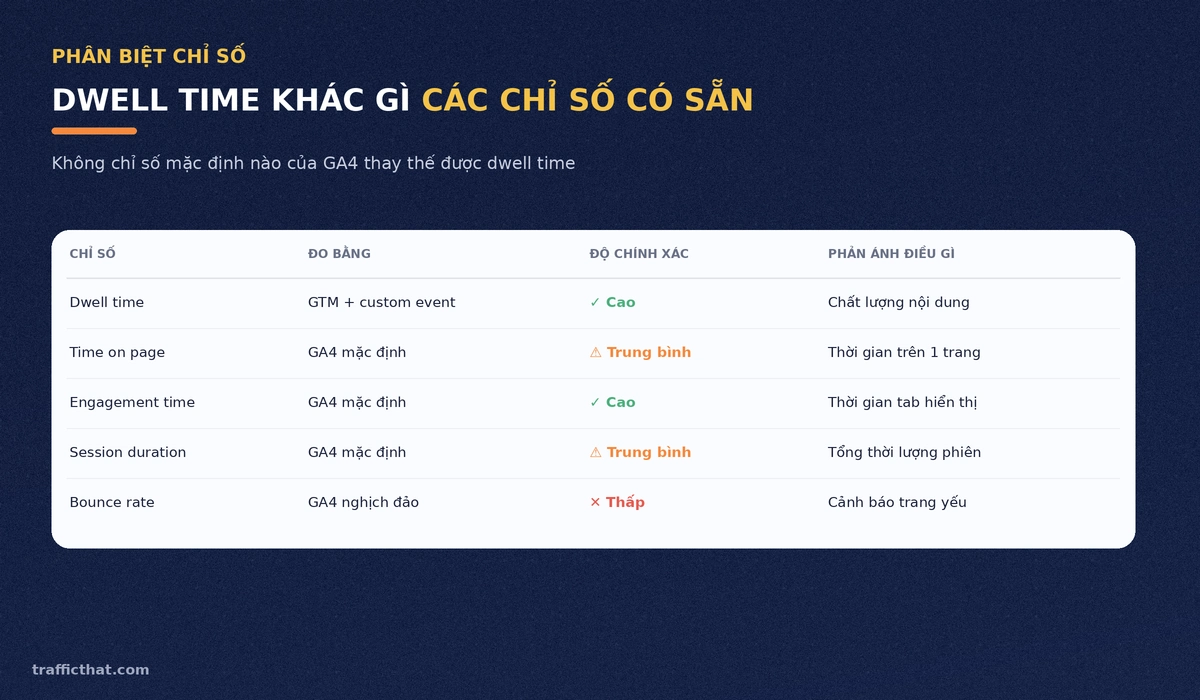
Rất nhiều báo cáo SEO nhầm lẫn bốn chỉ số này với nhau, dẫn tới kết luận sai về chất lượng nội dung. Bảng dưới đây tóm tắt điểm khác biệt cốt lõi:
| Chỉ số | Đo bởi ai | Kết thúc khi nào | Điểm yếu lớn nhất |
|---|---|---|---|
| Dwell time | Google Search | Khi người dùng quay lại SERP | Không ai truy cập được số liệu gốc |
| Dwell time proxy (GTM) | Website của bạn | Khi tab bị ẩn hoặc đóng | Không biết người dùng có quay lại SERP không |
| Engagement time | GA4 mặc định | Khi tab không còn hiển thị | Tính gộp cả phiên, khó tách theo trang |
| Session duration | GA4 mặc định | Khi phiên kết thúc | Trang cuối cùng của phiên gần như không được tính |
Nếu bạn đang dùng engagement rate trong GA4 làm chỉ số chính, con số dwell proxy sẽ bổ sung chiều sâu mà engagement rate không có: nó cho biết bao lâu, chứ không chỉ có hay không. Tương tự, session duration phù hợp để đánh giá cả website, còn dwell proxy đánh giá từng bài viết cụ thể.
Một lưu ý về bounce rate: trong GA4, chỉ số này là phần bù của engagement rate, nên nó đã không còn liên quan trực tiếp tới thời gian như trong Universal Analytics. Đừng dùng bounce rate để suy ra dwell time.
5 quy tắc đo dwell time không bị sai số

Cài đặt xong không có nghĩa số liệu đã dùng được. Năm quy tắc dưới đây là khác biệt giữa một dashboard đẹp và một dashboard đúng:
- Loại IP nội bộ và môi trường staging. Thêm bộ lọc Internal Traffic trong GA4 và loại hostname staging khỏi trigger GTM.
- Đặt ngưỡng trần. Giới hạn giá trị tối đa ở 1800 giây (30 phút). Không có ngưỡng trần, một tab bị bỏ quên qua đêm sẽ kéo lệch toàn bộ giá trị trung bình.
- Loại tab chạy nền. Chỉ tính thời gian khi document.visibilityState là “visible”. Người dùng mở 12 tab rồi đọc tab thứ 12 không phải là người đọc bài của bạn trong 20 phút.
- Dùng median thay vì mean. Phân bố dwell time luôn lệch phải. Một vài phiên 25 phút đủ để kéo trung bình cộng lên gấp đôi giá trị điển hình. Median phản ánh trải nghiệm của đa số chính xác hơn.
- Đối chiếu tối thiểu 2 tuần dữ liệu. So sánh song song với báo cáo Search Console cùng kỳ trước khi kết luận một bài viết “yếu”. Traffic từ nguồn khác nhau có hành vi khác nhau.
Đọc số liệu dwell time thế nào cho đúng?
Không tồn tại một con số “chuẩn” áp dụng cho mọi loại trang. Một trang tra cứu tỷ giá phục vụ tốt người dùng trong 8 giây; một bài hướng dẫn 2.000 từ mà chỉ giữ chân được 30 giây thì rõ ràng có vấn đề. Cách đọc hợp lý là so sánh nội bộ: xếp hạng các bài cùng nhóm chủ đề, cùng độ dài, rồi nhìn vào nhóm 20% thấp nhất.
Với nhóm bài có dwell proxy thấp bất thường, hãy kiểm tra theo thứ tự: đoạn mở đầu có trả lời ngay câu hỏi của tiêu đề không, nội dung có khớp ý định tìm kiếm không, tốc độ tải trên mobile ra sao, và có yếu tố gây khó chịu như popup bật quá sớm không. Các kỹ thuật cụ thể để cải thiện có trong bài cách tăng time onsite.
Sau mỗi lần chỉnh sửa, đợi tối thiểu 14 ngày rồi so sánh cùng kỳ. Dwell time là chỉ số hành vi, nó có biến động theo mùa vụ và theo nguồn traffic, nên đừng kết luận dựa trên ba ngày dữ liệu.
Câu hỏi thường gặp
Đo dwell time bằng GTM có làm chậm website không?
Không đáng kể. Đoạn JavaScript ở trên chỉ đăng ký hai event listener và thực hiện một phép trừ khi người dùng rời trang, tổng dung lượng dưới 1KB. Phần chi phí thực tế nằm ở bản thân container GTM, không phải ở tag này.
Google có dùng số liệu tôi tự đo để xếp hạng không?
Không. Google không đọc dữ liệu GA4 của bạn để xếp hạng. Chỉ số bạn tự đo là công cụ chẩn đoán nội bộ, giúp bạn tìm ra bài viết nào đang khiến người dùng thất vọng — chính hành vi thất vọng đó mới là thứ Google quan sát được từ phía SERP.
Nên chọn cách Timer hay Custom HTML?
Timer phù hợp khi bạn không muốn động vào code và chỉ cần biết người đọc ở lại dưới 15 giây, 15–60 giây hay trên 60 giây. Custom HTML cho ra số giây chính xác, cần thiết khi bạn muốn tính median hoặc so sánh chi tiết giữa các bài viết.
Dwell time bao nhiêu là tốt?
Tùy loại nội dung. Một mốc tham chiếu thực tế: với bài hướng dẫn dài 1.500–2.000 từ, median 90–150 giây là chấp nhận được, trên 180 giây là tốt, dưới 40 giây là dấu hiệu cần rà soát lại phần mở đầu và mức độ khớp ý định tìm kiếm.
Dữ liệu có bị mất khi người dùng đóng tab đột ngột không?
Có thể mất một phần nhỏ. Đó là lý do bài viết dùng visibilitychange và pagehide thay vì beforeunload — hai sự kiện này đáng tin cậy hơn nhiều trên trình duyệt di động. Tỷ lệ mất thường dưới 5% và không làm lệch xu hướng tổng thể.
Kết luận
Bạn không thể lấy được con số dwell time thật của Google, nhưng bạn hoàn toàn dựng được một chỉ số proxy đủ tốt để ra quyết định nội dung. Toàn bộ quy trình mất khoảng 30 phút: bật biến, tạo trigger, gửi sự kiện, debug, khai báo Custom Dimension. Sau hai tuần, bạn sẽ có thứ mà phần lớn website không có — bằng chứng định lượng về việc bài viết nào thật sự giữ chân được người đọc.
Và hãy nhớ nguyên tắc cuối: chỉ số chỉ có giá trị khi nó dẫn tới hành động. Đo xong mà không sửa nội dung ở nhóm 20% thấp nhất thì dashboard chỉ là vật trang trí.


 Zalo
Zalo