
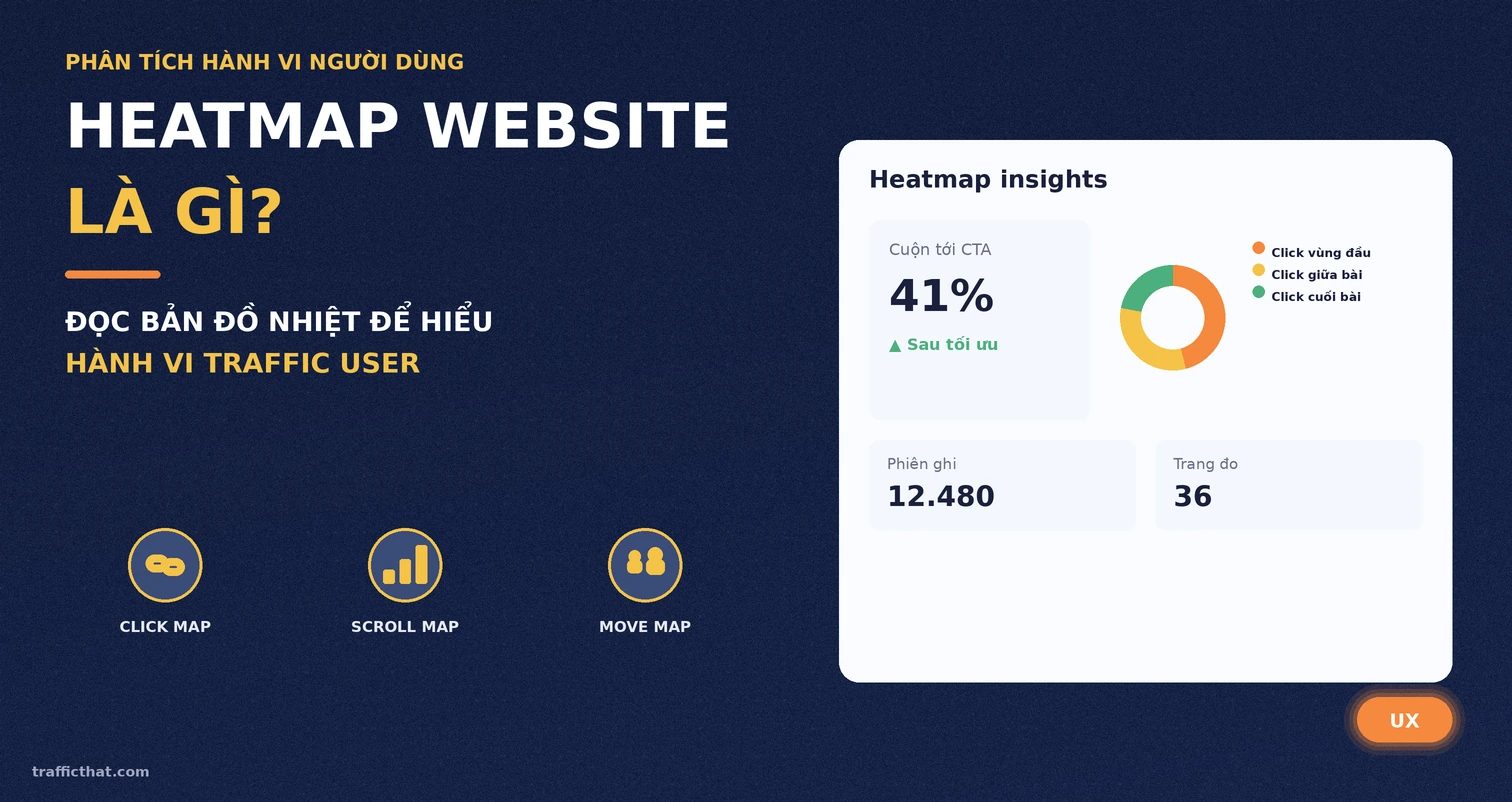
Bạn đổ traffic về website, GA4 báo hàng nghìn phiên mỗi tháng, nhưng tỷ lệ chuyển đổi vẫn giậm chân tại chỗ. Báo cáo cho bạn biết bao nhiêu người vào trang, chứ không nói được họ đã làm gì trên trang đó. Đây chính là khoảng trống mà heatmap lấp đầy.
Heatmap website là gì và tại sao nó lại là công cụ bắt buộc phải có khi bạn đang đầu tư nghiêm túc vào traffic? Bài viết này sẽ giải thích từ khái niệm, cách đọc bản đồ nhiệt đúng chuẩn, đến cách biến dữ liệu đó thành hành động tối ưu cụ thể.
Heatmap website là gì?
Heatmap (bản đồ nhiệt) là công cụ trực quan hóa hành vi người dùng trên một trang web bằng dải màu nhiệt: vùng có nhiều tương tác hiển thị màu đỏ hoặc cam, vùng ít tương tác hiển thị màu xanh lam hoặc gần như trong suốt. Thay vì đọc bảng số khô khan, bạn nhìn thấy ngay đâu là điểm nóng thu hút sự chú ý và đâu là vùng chết không ai để ý tới.
Về mặt kỹ thuật, công cụ heatmap gắn một đoạn mã theo dõi vào website, ghi lại tọa độ click, quỹ đạo di chuột và độ sâu cuộn trang của từng phiên, rồi tổng hợp hàng nghìn phiên thành một lớp màu phủ lên ảnh chụp giao diện thật.
Điểm khác biệt căn bản so với Google Analytics 4: GA4 trả lời câu hỏi định lượng (bao nhiêu phiên, từ nguồn nào, ở lại bao lâu), còn heatmap trả lời câu hỏi định tính (họ nhìn vào đâu, bấm vào cái gì, dừng lại ở chỗ nào). Hai công cụ bổ trợ chứ không thay thế nhau.
4 loại bản đồ nhiệt phổ biến và cách dùng
Không phải heatmap nào cũng giống nhau. Mỗi loại được thiết kế để trả lời một câu hỏi riêng, và dùng sai loại sẽ dẫn tới kết luận sai.
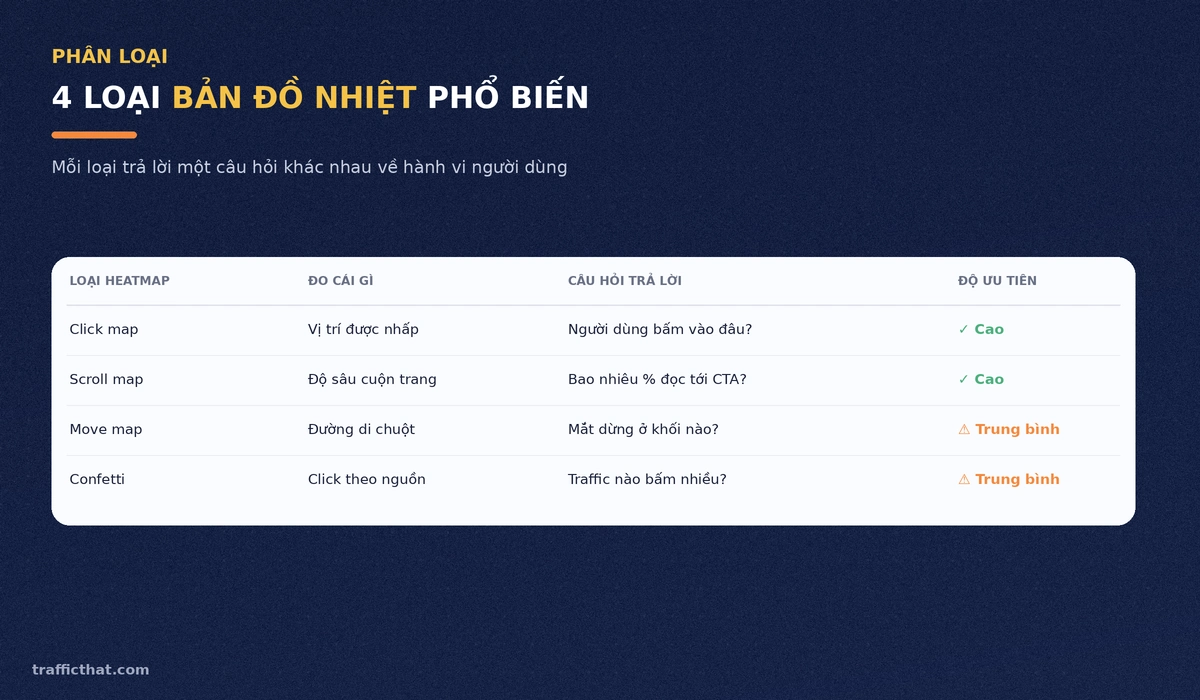
1. Click map (bản đồ nhấp chuột) — Ghi lại mọi vị trí được nhấp trên trang. Đây là loại giá trị nhất khi bạn muốn kiểm tra vị trí đặt CTA có thực sự được bấm hay không. Click map cũng phơi bày một vấn đề rất phổ biến: người dùng bấm vào những thứ trông giống nút bấm nhưng thực chất không phải link — ảnh minh họa, tiêu đề in đậm, icon trang trí. Mỗi cú click hụt như vậy là một lần người dùng thất vọng.
2. Scroll map (bản đồ cuộn trang) — Cho biết bao nhiêu phần trăm người dùng cuộn tới từng độ sâu của trang. Nếu chỉ 25% khách cuộn tới khu vực đặt form đăng ký, thì việc tối ưu nội dung form là vô nghĩa: vấn đề nằm ở chỗ 75% còn lại chưa bao giờ nhìn thấy nó. Scroll map là công cụ trực tiếp nhất để cải thiện thời gian trên trang.
3. Move map (bản đồ di chuột) — Theo dõi quỹ đạo con trỏ. Trên desktop, chuyển động chuột có tương quan tương đối với hướng nhìn của mắt, nên move map gợi ý được khối nội dung nào giữ chân người đọc. Lưu ý: đây là tương quan chứ không phải bằng chứng chắc chắn, và hoàn toàn vô dụng trên thiết bị di động.
4. Confetti map — Phân tách từng cú click theo nguồn traffic, thiết bị hoặc chiến dịch. Loại này đặc biệt hữu ích khi bạn muốn biết khách đến từ organic search hành xử khác gì so với khách từ quảng cáo — cùng một trang nhưng hai nhóm có thể tương tác theo hai kiểu hoàn toàn khác nhau.
Vì sao heatmap quan trọng với traffic user và SEO?
Google không đọc heatmap của bạn. Nhưng Google đọc các tín hiệu hành vi mà heatmap giúp bạn cải thiện.
Khi người dùng vào trang, cuộn nhanh xuống, không tìm thấy thứ cần và quay lại kết quả tìm kiếm, đó là pogo-sticking — tín hiệu tiêu cực rõ rệt. Heatmap cho bạn thấy chính xác người dùng dừng ở đâu trước khi bỏ đi, từ đó sửa đúng chỗ thay vì đoán mò.
Ba tác động thực tế của việc dùng heatmap đúng cách:
- Giảm tỷ lệ thoát có mục tiêu. Thay vì áp dụng đại trà những mẹo giảm bounce rate, bạn xác định được đúng khối nội dung khiến người dùng dừng cuộn và bỏ đi.
- Tăng engagement rate. Chỉ số engagement rate trong GA4 phụ thuộc vào tương tác thật. Heatmap chỉ ra khối nào đang tạo ra tương tác và khối nào chỉ chiếm chỗ.
- Tối ưu chuyển đổi có cơ sở dữ liệu. Đây là nền tảng của mọi quy trình CRO nghiêm túc: không giả định, chỉ quyết định dựa trên hành vi quan sát được.
Với những website đang chạy chiến dịch traffic, heatmap còn có vai trò kiểm chứng chất lượng. Traffic thật sẽ tạo ra vùng nhiệt phân tán tự nhiên: click rải rác quanh menu, nội dung, nút CTA, quỹ đạo cuộn giảm dần theo độ sâu. Traffic ảo thường để lại dấu vết bất thường — cùng một tọa độ lặp lại, hoặc scroll map dựng đứng rồi ngắt đột ngột.
Cách đọc bản đồ nhiệt đúng chuẩn: quy trình 5 bước
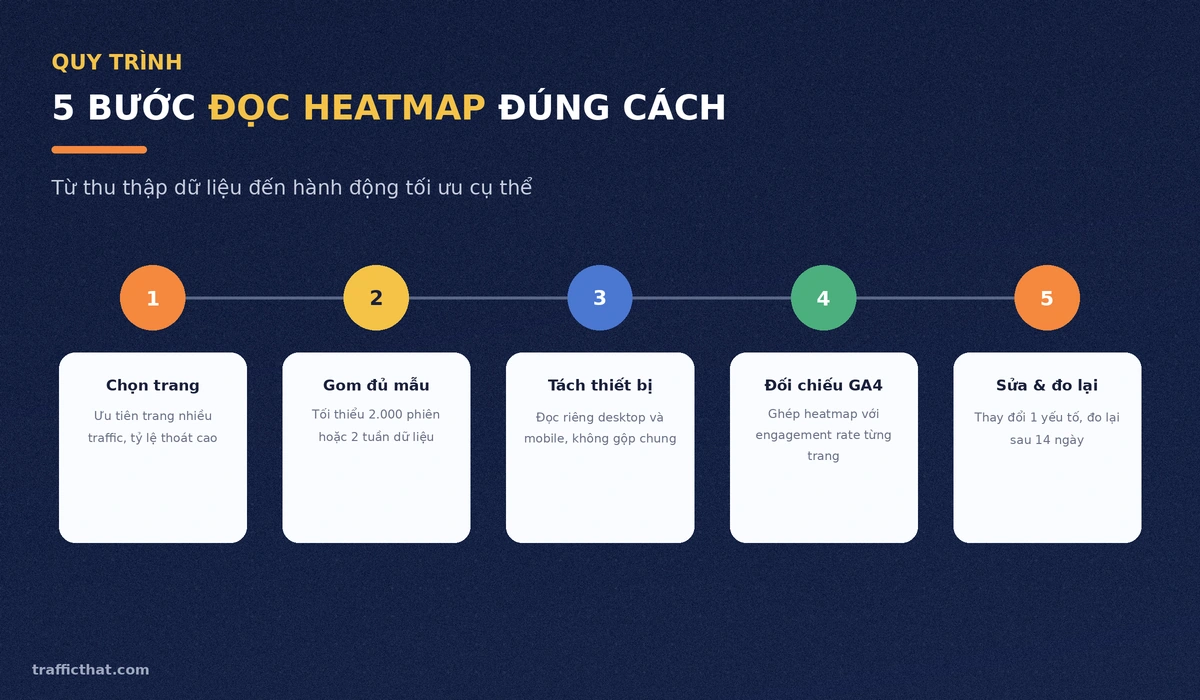
Bước 1 — Chọn đúng trang để đo. Đừng bật heatmap cho toàn site. Ưu tiên nhóm trang có nhiều traffic nhưng hiệu quả thấp: trang đích chiến dịch, trang dịch vụ, trang danh mục sản phẩm, và các bài viết trụ cột đang có lượt xem cao mà không chuyển đổi.
Bước 2 — Gom đủ mẫu trước khi kết luận. Ngưỡng an toàn tối thiểu là khoảng 2.000 phiên hoặc 2 tuần dữ liệu liên tục cho mỗi trang. Dưới 500 phiên, những vùng nóng bạn nhìn thấy phần lớn là nhiễu ngẫu nhiên.
Bước 3 — Tách riêng desktop và mobile. Đây là lỗi phổ biến nhất. Hai thiết bị có bố cục hoàn toàn khác nhau, gộp dữ liệu lại sẽ tạo ra một bức tranh không tồn tại trong thực tế. Trong bối cảnh mobile-first indexing, dữ liệu mobile thường quan trọng hơn.
Bước 4 — Đối chiếu chéo với GA4. Heatmap cho biết hành vi, GA4 cho biết bối cảnh. Ghép hai nguồn: một trang có scroll depth trung bình 30% mà engagement rate vẫn cao thì nội dung quan trọng của bạn đang nằm ở nửa trên — điều này bình thường. Nhưng scroll depth 30% kèm engagement rate thấp là dấu hiệu bố cục bài viết có vấn đề ngay từ màn hình đầu tiên.
Bước 5 — Sửa một yếu tố và đo lại. Thay đổi một biến duy nhất, chờ ít nhất 14 ngày, rồi so sánh heatmap trước và sau. Sửa năm thứ cùng lúc thì dù kết quả tốt lên bạn cũng không biết nhờ đâu.
Tối ưu trải nghiệm cuộn trang từ dữ liệu scroll map
Scroll map là loại heatmap mang lại thay đổi nhanh nhất, vì nó chỉ thẳng vào ranh giới nơi người đọc rơi rụng.
Cách đọc: tìm điểm gãy — độ sâu mà tỷ lệ người dùng còn lại giảm đột ngột (ví dụ từ 70% xuống 35% chỉ trong một khối nội dung). Điểm gãy đó gần như luôn có nguyên nhân cụ thể:
- Một khối văn bản dài không có tiêu đề phụ hay hình ảnh chia nhỏ.
- Một quảng cáo hoặc popup chen ngang làm đứt mạch đọc.
- Phần nội dung không đúng ý định tìm kiếm của người đọc.
- Trang tải chậm ở phần dưới do ảnh chưa được lazy-load đúng cách.
Ba hành động cụ thể thường cho kết quả rõ rệt: đẩy thông tin quan trọng nhất lên trên điểm gãy; chèn tiêu đề H2 và hình ảnh đều đặn mỗi 300–400 từ để tạo điểm nghỉ thị giác; và đặt CTA phụ ở ngay trước điểm gãy thay vì chỉ đặt một CTA duy nhất ở cuối trang.
5 lỗi thường gặp khi phân tích heatmap
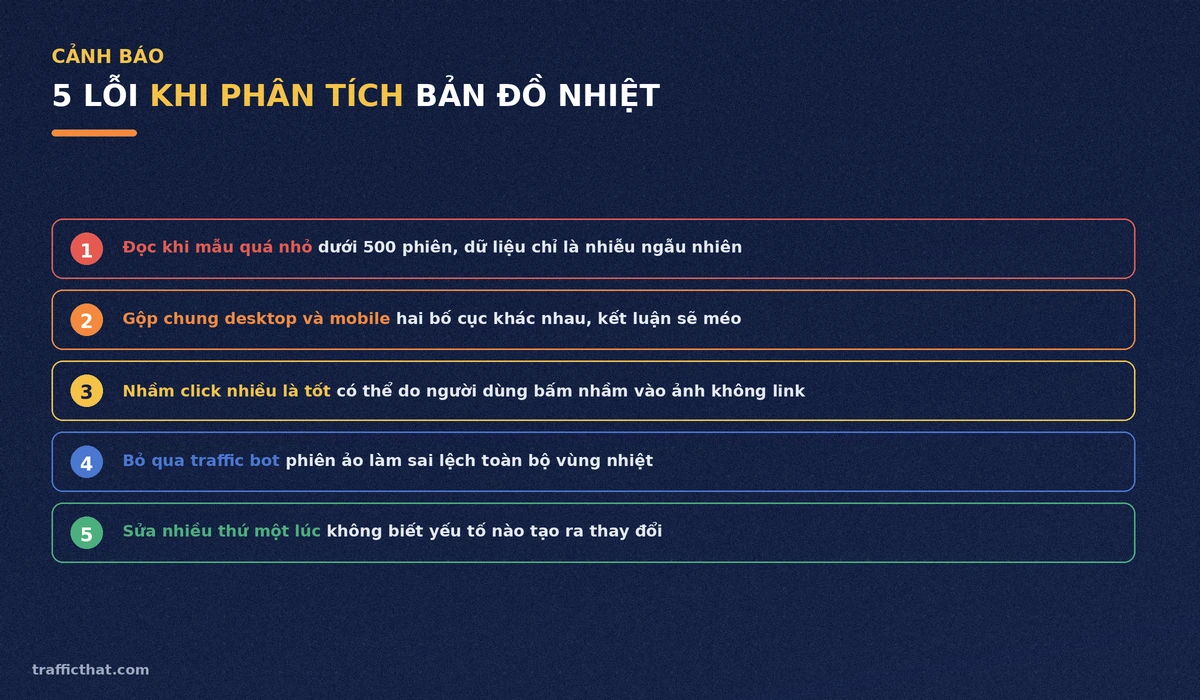
Lỗi 1: Kết luận khi mẫu quá nhỏ. Với vài trăm phiên, một nhóm khách bất thường cũng đủ tạo ra vùng đỏ giả. Kiên nhẫn chờ đủ dữ liệu.
Lỗi 2: Gộp chung desktop và mobile. Đã nói ở trên nhưng cần nhắc lại vì đây là lỗi hay lặp nhất.
Lỗi 3: Cho rằng nhiều click luôn là tín hiệu tốt. Một vùng đỏ rực trên ảnh minh họa không phải link nghĩa là người dùng đang bấm hụt — đó là điểm gây khó chịu, không phải điểm mạnh. Xử lý bằng cách biến phần tử đó thành link thật hoặc làm nó trông rõ ràng là không bấm được.
Lỗi 4: Không lọc traffic bot. Nếu website đang bị traffic spam hoặc bot cào, dữ liệu heatmap sẽ bị nhiễu nặng. Lọc sạch nguồn trước khi phân tích.
Lỗi 5: Đổi nhiều thứ cùng một lúc. Không tách được nguyên nhân thì mọi kết luận đều là phỏng đoán. Nguyên tắc một biến một lần luôn đúng.
Công cụ heatmap phổ biến 2026
| Công cụ | Điểm mạnh | Phù hợp với |
|---|---|---|
| Microsoft Clarity | Miễn phí không giới hạn phiên, có session recording | Website vừa và nhỏ, blog, site mới bắt đầu đo |
| Hotjar | Kết hợp heatmap với khảo sát người dùng ngay trên trang | Đội ngũ làm CRO cần cả dữ liệu định tính |
| Crazy Egg | Confetti map phân tách nguồn traffic chi tiết | Site chạy nhiều chiến dịch song song |
| Mouseflow | Phễu chuyển đổi kết hợp bản ghi phiên | Thương mại điện tử nhiều bước thanh toán |
Với đa số website Việt Nam, Microsoft Clarity là điểm khởi đầu hợp lý nhất: miễn phí, tích hợp được với GA4, và cài đặt qua Google Tag Manager chỉ mất vài phút mà không cần đụng vào mã nguồn.
Kết hợp heatmap với chiến lược traffic tổng thể
Heatmap phát huy giá trị cao nhất khi được đặt trong một vòng lặp tối ưu hoàn chỉnh, chứ không phải xem một lần rồi bỏ.
Vòng lặp nên chạy như sau: đổ traffic chất lượng về trang mục tiêu → thu thập dữ liệu heatmap đủ 2 tuần → xác định điểm gãy và vùng click hụt → sửa đúng một yếu tố → đo lại bằng cả heatmap và GA4 → lặp lại. Sau ba đến bốn vòng, phần lớn website sẽ thấy chuyển biến rõ ở time onsite và tỷ lệ chuyển đổi.
Điều kiện tiên quyết là traffic đầu vào phải thật. Dữ liệu hành vi chỉ có ý nghĩa khi nó đến từ người dùng thật với ý định thật — đây cũng là lý do việc tối ưu chuyển đổi từ traffic phải bắt đầu từ chất lượng nguồn, không phải từ công cụ đo.
Câu hỏi thường gặp
Heatmap có ảnh hưởng đến tốc độ tải trang không?
Có, nhưng mức độ nhẹ nếu cài đúng. Mã theo dõi heatmap nên được tải bất đồng bộ (async) và đặt cuối trang. Nếu bạn đang tối ưu Core Web Vitals gắt gao, hãy chỉ bật heatmap trên nhóm trang cần đo trong giai đoạn phân tích, rồi tắt bớt khi đã thu đủ dữ liệu.
Cần bao nhiêu phiên thì heatmap mới đáng tin?
Tối thiểu khoảng 2.000 phiên cho mỗi trang và mỗi loại thiết bị. Với website traffic thấp, hãy chấp nhận thu thập trong 3–4 tuần thay vì kết luận sớm từ vài trăm phiên.
Heatmap có phải là yếu tố xếp hạng của Google không?
Không. Google không truy cập dữ liệu heatmap của bạn. Nhưng những cải thiện bạn thực hiện dựa trên heatmap — giảm pogo-sticking, tăng thời gian đọc, cải thiện bố cục — đều tác động tới các tín hiệu mà Google thực sự quan sát được.
Có nên dùng heatmap cho website mới chưa có traffic?
Chưa cần. Ưu tiên trước mắt là xây nội dung và kéo được lượng truy cập ổn định. Khi mỗi trang chính đã đạt vài nghìn phiên mỗi tháng, heatmap mới bắt đầu cho ra dữ liệu đủ để hành động.
Heatmap có thu thập dữ liệu cá nhân của người dùng không?
Các công cụ uy tín đều che (mask) nội dung nhập trong form và không lưu thông tin định danh theo mặc định. Tuy nhiên bạn vẫn nên kiểm tra cấu hình masking và cập nhật chính sách quyền riêng tư của website cho minh bạch.
Kết luận
Hiểu rõ heatmap website là gì và biết cách đọc bản đồ nhiệt đúng chuẩn là bước chuyển từ tối ưu theo cảm tính sang tối ưu theo dữ liệu. GA4 nói cho bạn biết có bao nhiêu người ghé thăm; heatmap nói cho bạn biết vì sao họ ở lại hoặc rời đi.
Hãy bắt đầu đơn giản: cài Microsoft Clarity cho ba trang quan trọng nhất, chờ đủ hai tuần dữ liệu, tìm điểm gãy trên scroll map và sửa đúng một thứ. Vòng lặp đầu tiên đó thường đã đủ cho thấy heatmap xứng đáng với thời gian bạn bỏ ra.


 Zalo
Zalo